0. はじめに(ログイン・画面の見方・共通操作)
このアプリへのログイン方法と、すべての画面で共通して使う基本操作をまとめています。 ここで一度おぼえておくと、次の章からの操作がスムーズになります。
この章の対象者
全員(本部 / 店長 / 正社員・パート・アルバイト)
画面の見え方について
- このマニュアルの画面写真は 本部のアカウント で撮影しています。役割によって、左側のメニューに出る項目の数は変わります(一般のスタッフの方は「シフト」「シフト提出」「打刻」「給与明細」など、使う項目だけが表示されます)。
- パソコンでもスマートフォンでも操作は基本的に同じです。スマートフォンではメニューが画面下や左上のボタンの中に入ります。
アプリにログインする
この操作でできること アプリを開いて、配布されたアカウントでログインします。
対象者: 全員
この操作の前に必要なこと: リプロのメールアドレス(~@app.re-pro.link)が配布されていること
所要時間の目安: 約1分
操作手順
-
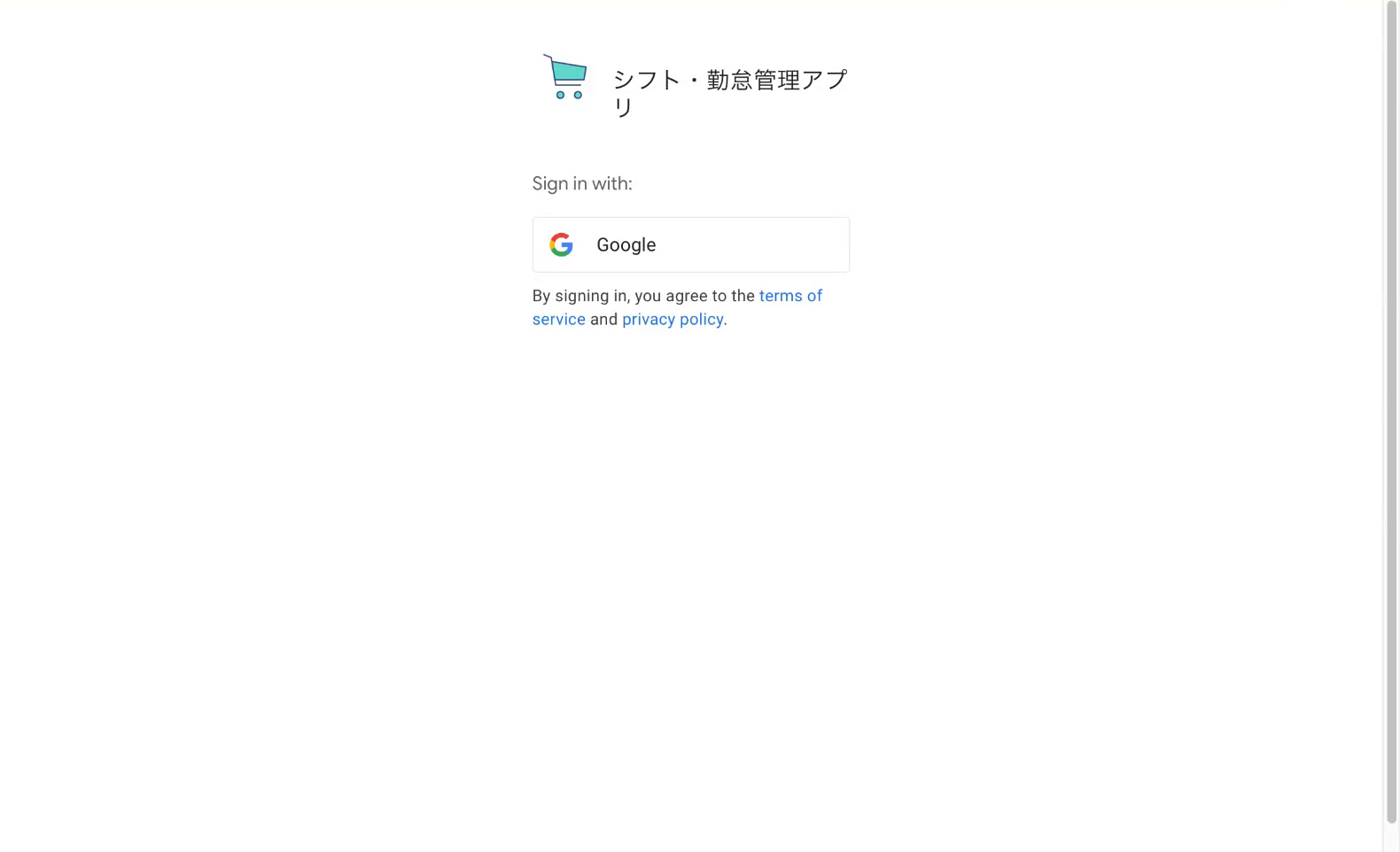
アプリを開く 配布されたURL(リンク)からアプリを開くと、ログイン画面が表示されます。
-
「Google」ボタンを押す 画面中央の「Google」と書かれたボタンを押します。
- 補足: アカウントを選ぶ画面が出たら、配布されたリプロのアカウント(
~@app.re-pro.link)を選びます。 - ⚠️ 注意: 個人のGmailなど、配布されたアカウント以外ではログインしないでください。ログインできても、自分のシフトや給与明細が表示されません。
(初回のみ)メール認証コードを入力する
この操作でできること 初めてログインしたときだけ、メールに届く6桁の番号を入力して本人確認をします。これが終わると、アプリのすべての機能が使えるようになります。
対象者: 全員(初回ログイン時のみ) この操作の前に必要なこと: ログインが済んでいること 所要時間の目安: 約2分
操作手順
-
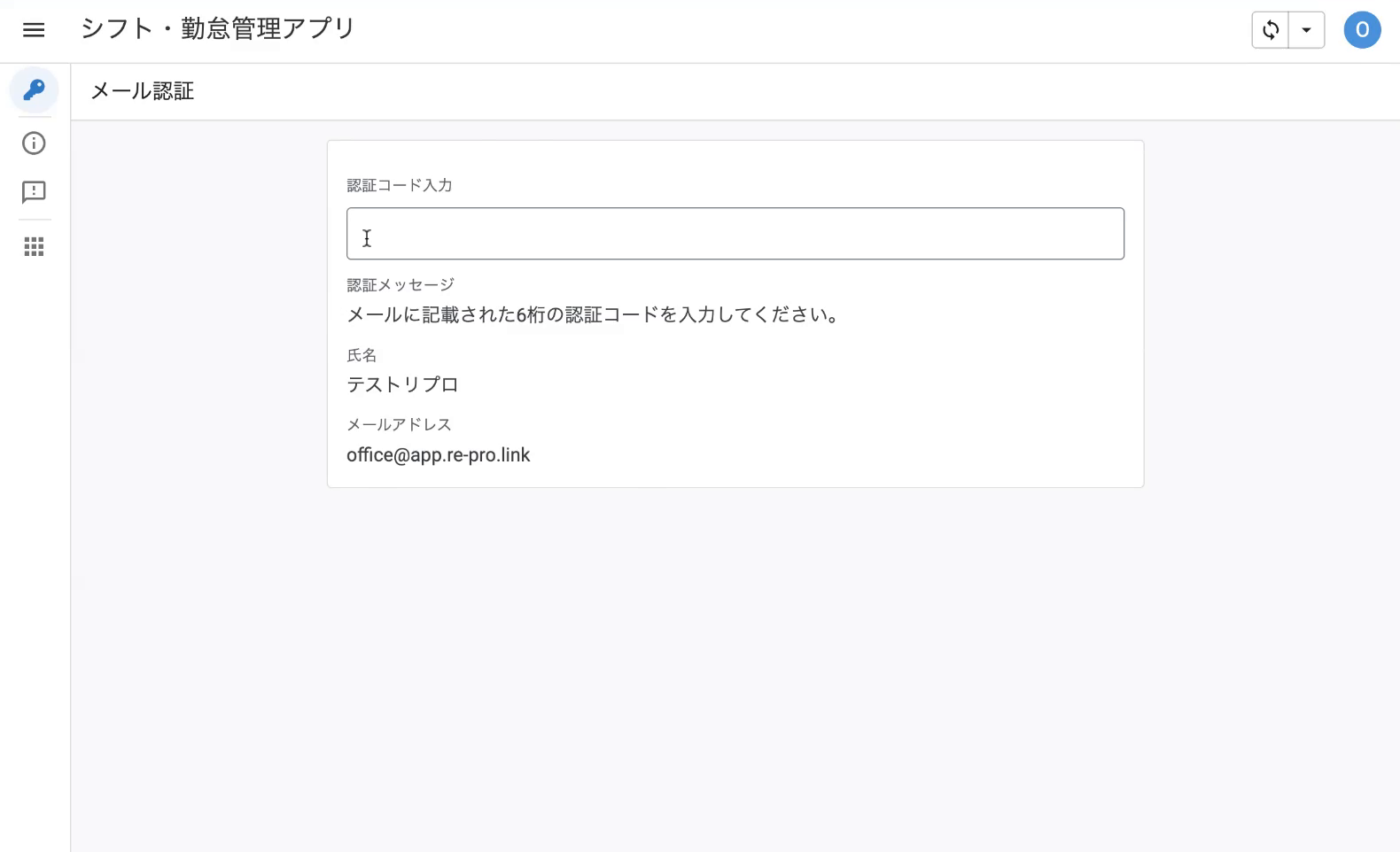
メール認証の画面が表示される 初回ログイン時は「メール認証」の画面が開きます。自分の氏名とメールアドレスが表示されていることを確認します。
-
届いた6桁のコードを入力する 登録メールアドレス宛に届いた6桁の認証コードを、「認証コード入力」の欄に入力します。
- 補足: コードはメール本文に記載されています。個人のGmailへ転送設定をしている場合は、そちらに届きます。
-
⚠️ 注意: 番号の入力まちがいに注意してください。先頭が「0」で始まるコードも、そのまま6桁すべて入力します。
-
認証が完了する 正しいコードを入力すると認証が完了し、メニュー画面に進めるようになります。
コードが届かない・合わないとき
コードの送り直し(再発行)は 本部 が行います。届かない・合わないときは本部・店長へご連絡ください。コードの送信・再発行の手順は「9. メール認証(本部運用)」で説明します。
メニューと画面の見方
この操作でできること 各機能への移動のしかた(メニュー)と、画面の基本的な見方をおぼえます。
対象者: 全員 所要時間の目安: 約2分
操作手順
- 左側のメニューから各画面へ移動する
画面の左側にメニューがならんでいます。項目を押すと、その画面に移動します。
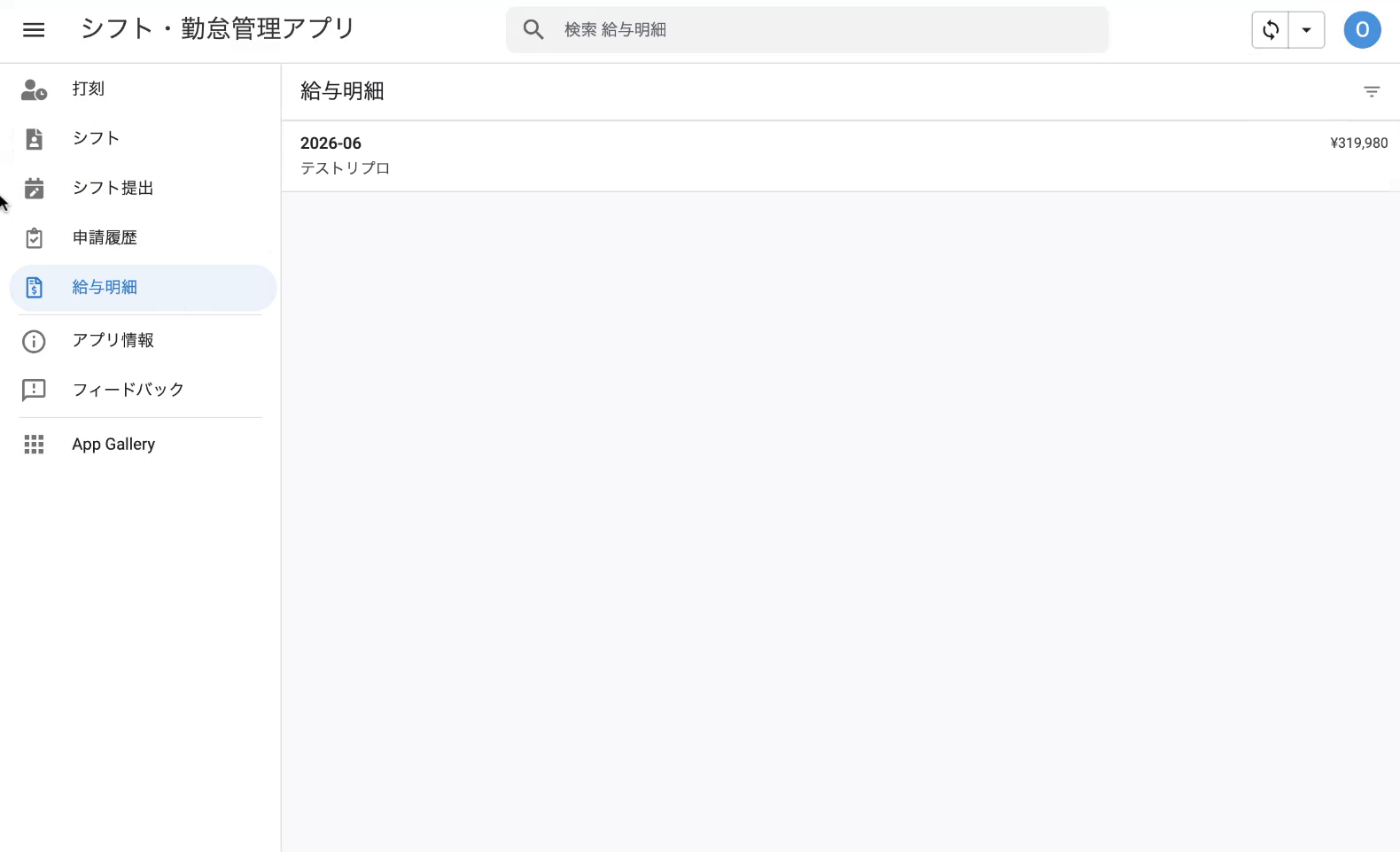
- 補足: 左上の「≡(横三本線)」ボタンで、メニューの開く・閉じるを切り替えられます。
- メニューの主な項目(役割により表示は異なります):
| メニュー項目 | 内容 | 主な対象者 |
|---|---|---|
| 打刻 | 出勤・退勤の打刻、申請 | 全員 |
| シフト | 自分・所属店舗のシフトを見る | 全員 |
| シフト提出 | 来月の希望(休み・勤務パターン)を出す | 全員 |
| 申請履歴 | 自分の申請の状況を見る | 全員 |
| 給与明細 | 公開された給与明細を確認する | 全員 |
| アプリ情報 / フィードバック | お知らせ・問い合わせ | 全員 |
- 「一覧画面」と「詳細画面」 多くの画面は、データがならぶ「一覧画面」と、1件の中身を見る「詳細画面」でできています。一覧で1件を押すと、その詳細が開きます(次の項目で説明します)。
「編集」ボタンについて
画面によっては右上に青い「編集」ボタンが出ますが、これは 本部・店長など権限のある方 だけに表示されます。編集が必要な操作は、それぞれの章で都度説明します。
一覧画面から詳細を開く
この操作でできること 一覧にならんだデータの中から1件を選び、その中身(詳細)を確認します。
対象者: 全員 所要時間の目安: 約1分
操作手順
-
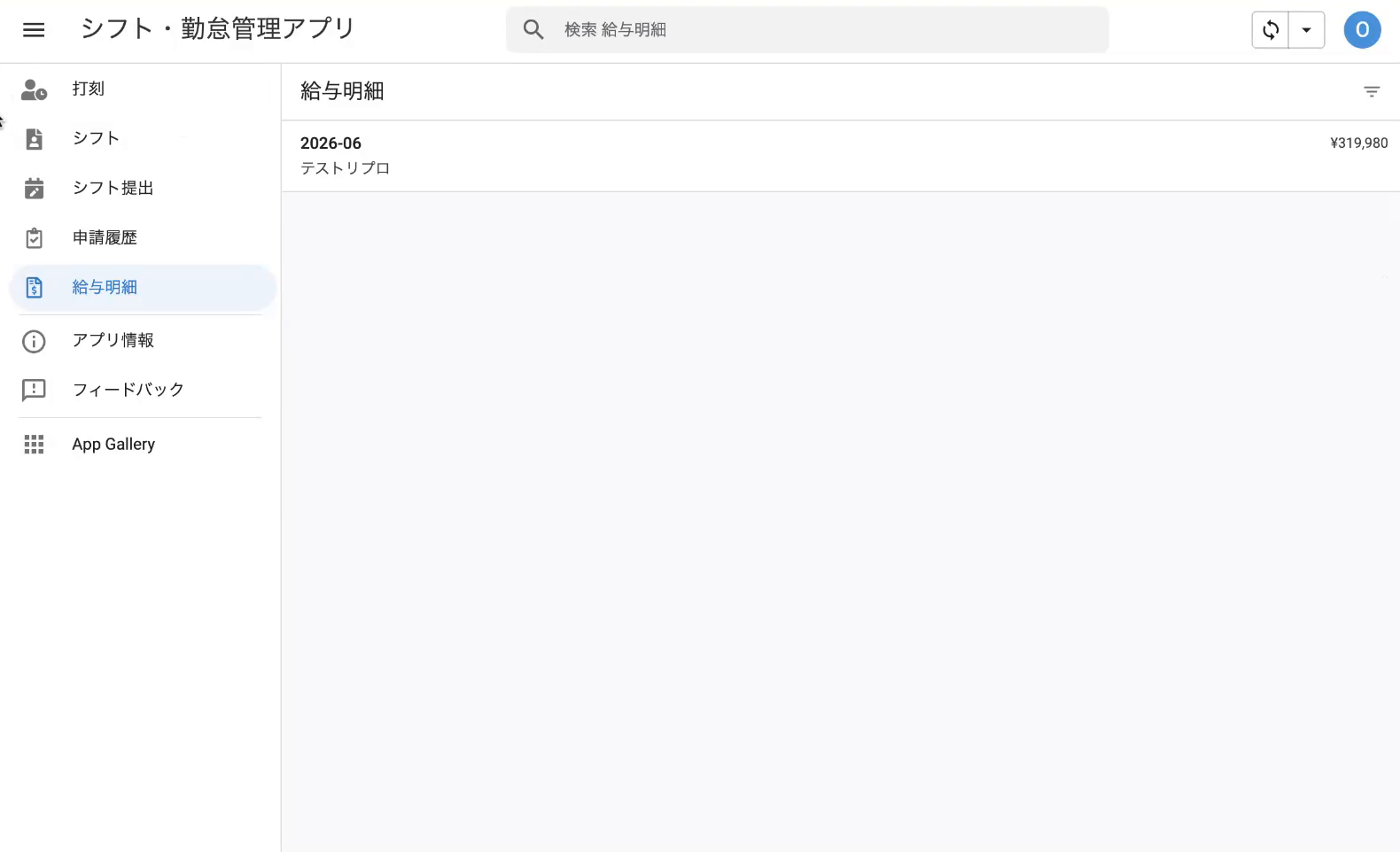
一覧から見たいデータを探す 一覧画面には、登録されているデータがならびます。確認したいものを探します。
-
データを押して詳細を開く 見たいデータを押すと、右側(スマートフォンでは別画面)に詳細画面が開きます。
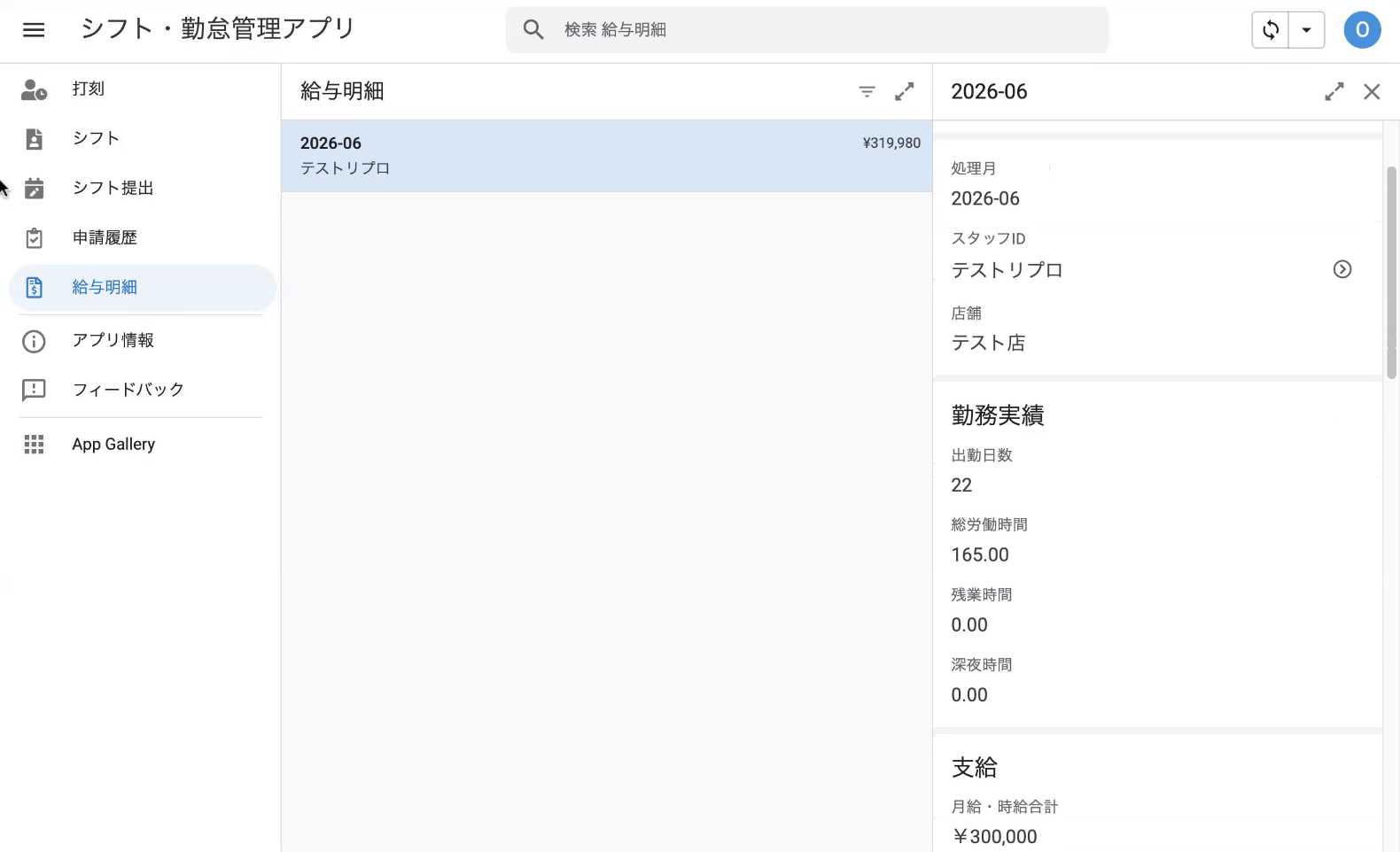
- 補足: 詳細画面では、そのデータの中身をくわしく確認できます。
- 閉じるときは、詳細画面の「×」または「戻る」で一覧にもどります。
最新の状態にする(同期)
この操作でできること 表示を最新のデータに更新します。「保存したのに反映されない」と感じたときに使います。
対象者: 全員 所要時間の目安: 約30秒
操作手順
- 画面右上の同期ボタンを押す
画面右上の同期ボタン(円の矢印 ↻)を押すと、最新の状態に更新されます。
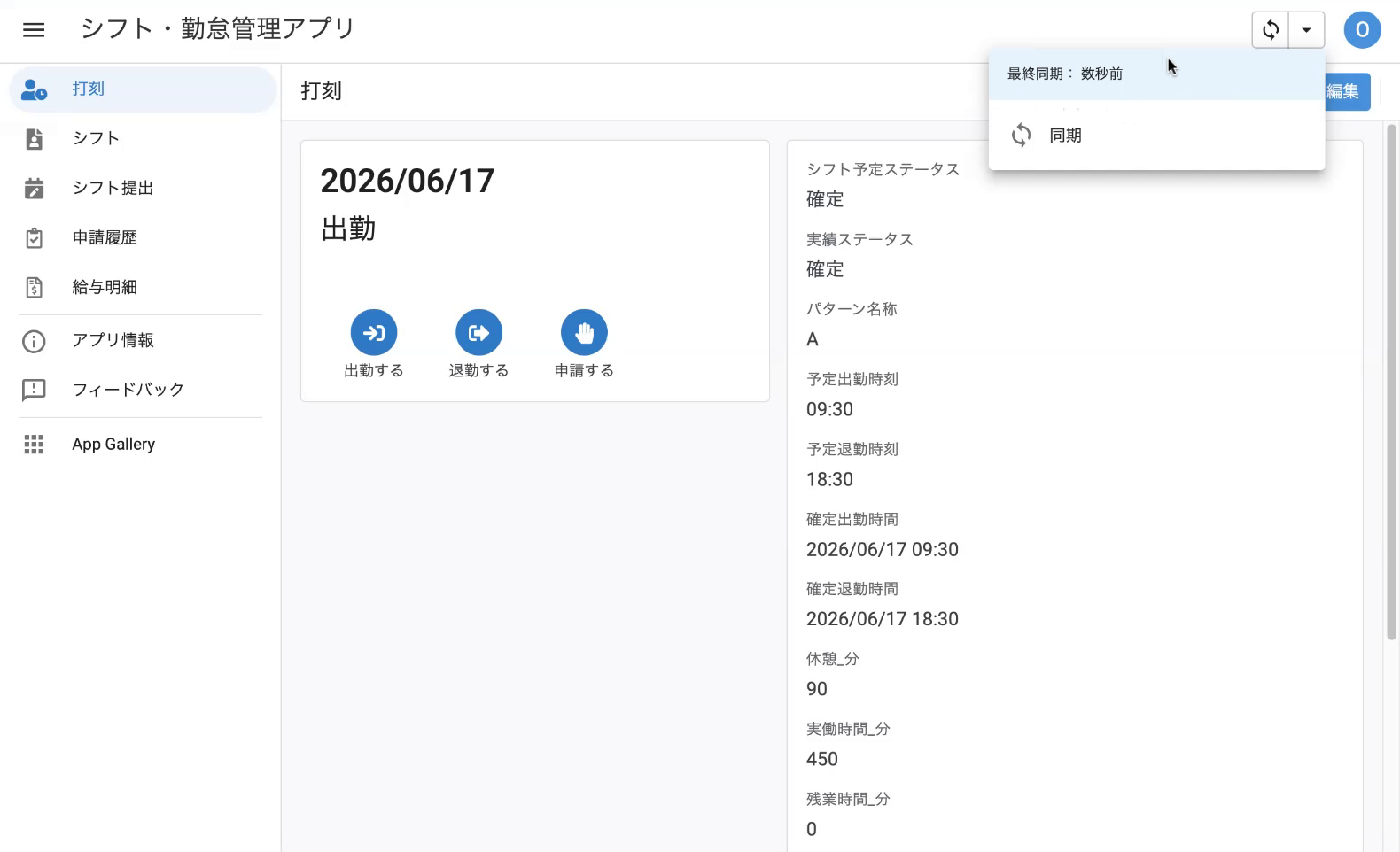
- 補足: ボタン横の「▼」を押すと、「最終同期: 数秒前」のように最後に更新した時間が確認できます。
- 更新中・完了時は、上部に「同期完了」と表示されます。
迷ったらまず同期
検索やフィルターで目的のデータが出てこないときは、まず同期ボタンを押して最新にしてから探すと確実です。
ログイン情報の確認・ログアウト
この操作でできること 今ログインしているアカウントを確認したり、ログアウトしたりします。
対象者: 全員 所要時間の目安: 約30秒
操作手順
- 画面右上のアカウントボタンを押す
画面右上の丸いアカウントボタン(ログイン中の頭文字が表示されます)を押すと、メニューが開きます。
- メニューから「ログイン情報の確認」「ログアウト」ができます。
- ⚠️ 注意: 共有の端末を使ったときは、作業が終わったら必ずログアウトしてください。
データを探す(検索)
この操作でできること 一覧の中から、名前やキーワードで目的のデータをすばやく探します。
対象者: 全員 所要時間の目安: 約30秒
操作手順
- 画面上の検索窓に入力する
画面上部の「検索」窓(虫めがねのマーク)に、探したいキーワードを入力すると、一覧がしぼり込まれます。
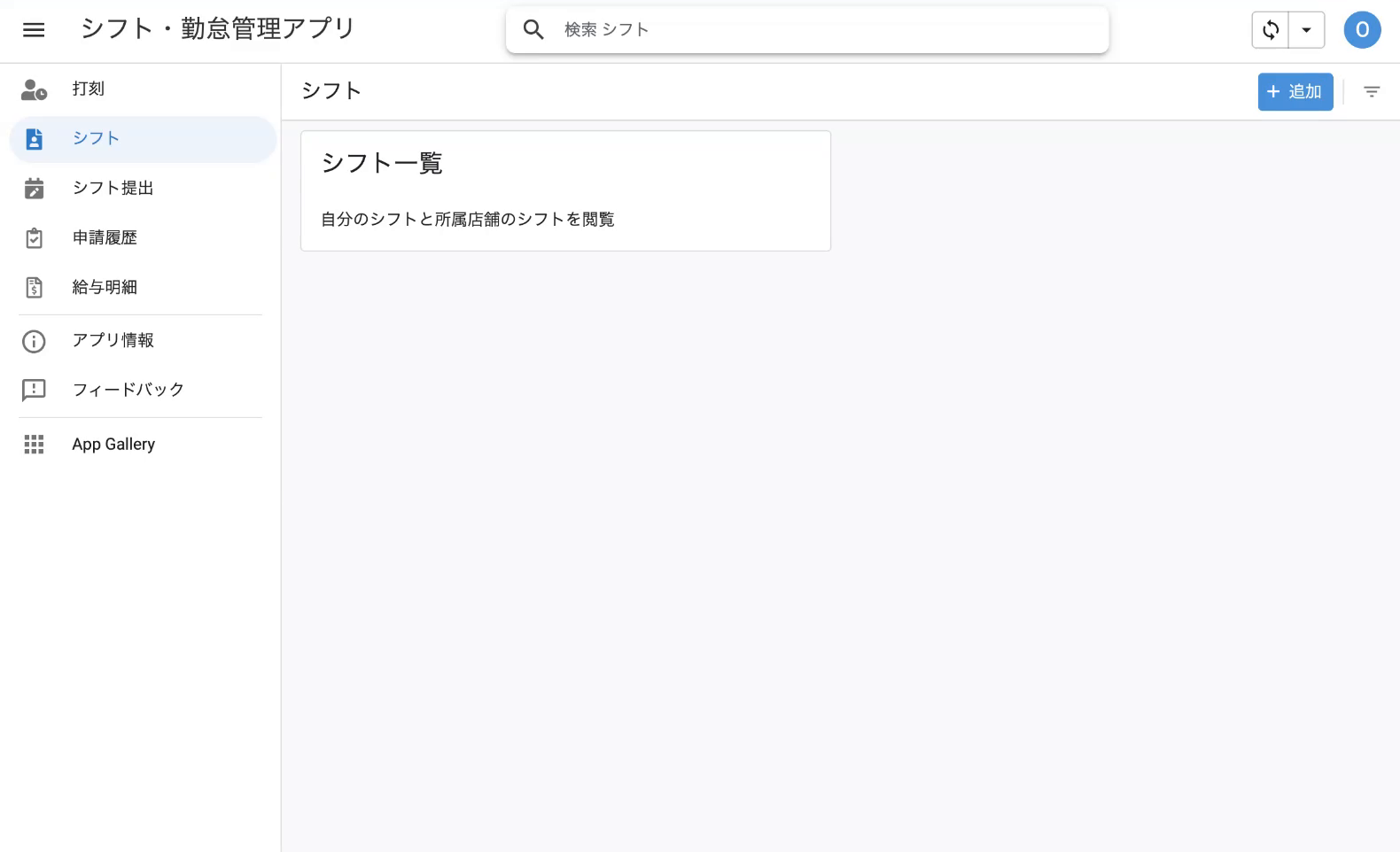
- 補足: 入力した文字を消すと、元の一覧にもどります。
表示をしぼり込む(フィルター)
この操作でできること 日付や状態などの条件を指定して、必要なデータだけを表示します。件数が多いときに便利です。
対象者: 全員(画面によって使える条件は異なります) 所要時間の目安: 約1分
操作手順
-
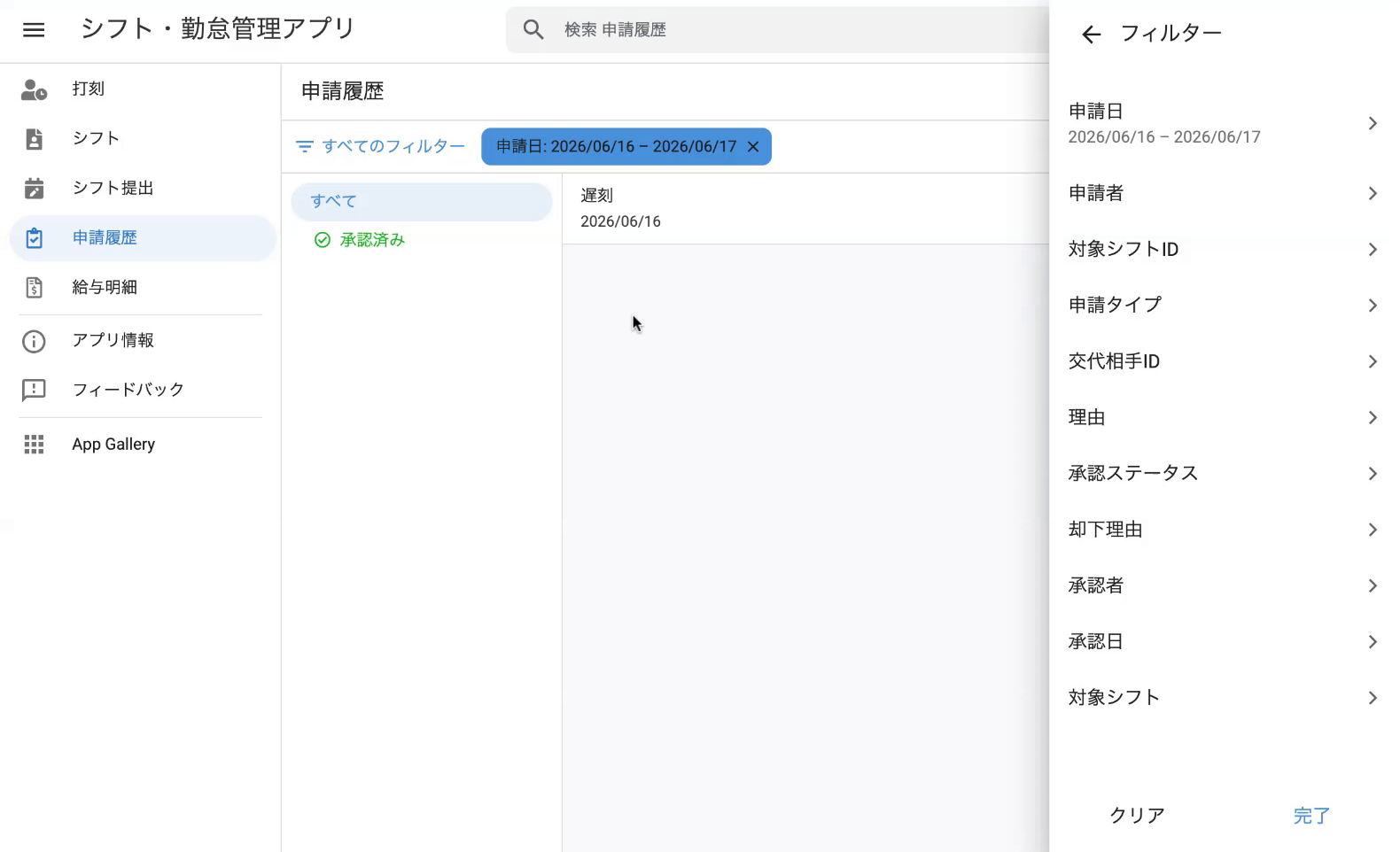
フィルターボタンを押す 画面右上のフィルターボタン(横線が重なったマーク)を押すと、条件を設定するパネルが開きます。
-
条件を選んで絞り込む 表示された条件(例: 申請日・承認ステータスなど)から必要なものを選びます。設定した条件は上部に表示されます。
- 補足: やり直すときは下の「クリア」、確定するときは「完了」を押します。
- 条件のとなりの「×」を押すと、その条件だけ解除できます。
よくあるエラー・困ったとき
| 症状 | 原因 | 対処 |
|---|---|---|
| ログインしても自分の情報が出ない | 配布アカウント以外でログインしている | いったんログアウトし、リプロのアカウント(~@app.re-pro.link)でログインし直す |
| 認証コードが合わない・期限切れ | コードの入力まちがい / 時間経過 | 本部にコードの再発行を依頼する(→「9. メール認証」) |
| 保存・変更が画面に出てこない | 表示が最新でない | 右上の同期ボタン(↻)を押して更新する |
| 探しているデータが見つからない | 検索・フィルターで絞り込まれている | 検索窓を空にする/フィルターを「クリア」する |
| 「権限がありません」と表示される | その役割では使えない操作 | 各操作の「対象者」を確認する(本部・店長のみの操作の可能性) |
関連する操作
- 次にやること: 「1. シフト希望の提出」
- 認証コードの送信・再発行(本部): 「9. メール認証(本部運用)」