2. シフトの閲覧
確定したシフトを見る画面です。自分の予定(出勤日・時間帯)と今月の出勤予定・実績、店舗全体のシフト表を確認できます。
この章の対象者
全員(本部 / 店長 / 正社員・パート・アルバイト) ただし、見える範囲は役割によって変わります(下記)。
役割ごとの見え方
| 役割 | 見える店舗 | 他人のシフト | 集計(合計時間) | 人件費 |
|---|---|---|---|---|
| 正社員・パート・アルバイト | 自分の店舗のみ | 予定のみ | なし | なし |
| 店長 | 担当店舗 | 予定・実績 | あり | なし |
| 本部・管理者 | 全店舗 | 予定・実績 | あり | あり |
シフト一覧を開く
この操作でできること 確定したシフトを見る画面(シフト一覧)を開きます。
対象者: 全員 この操作の前に必要なこと: ログイン・メール認証が済んでいること(→「0. はじめに」) 所要時間の目安: 約30秒
操作手順
-
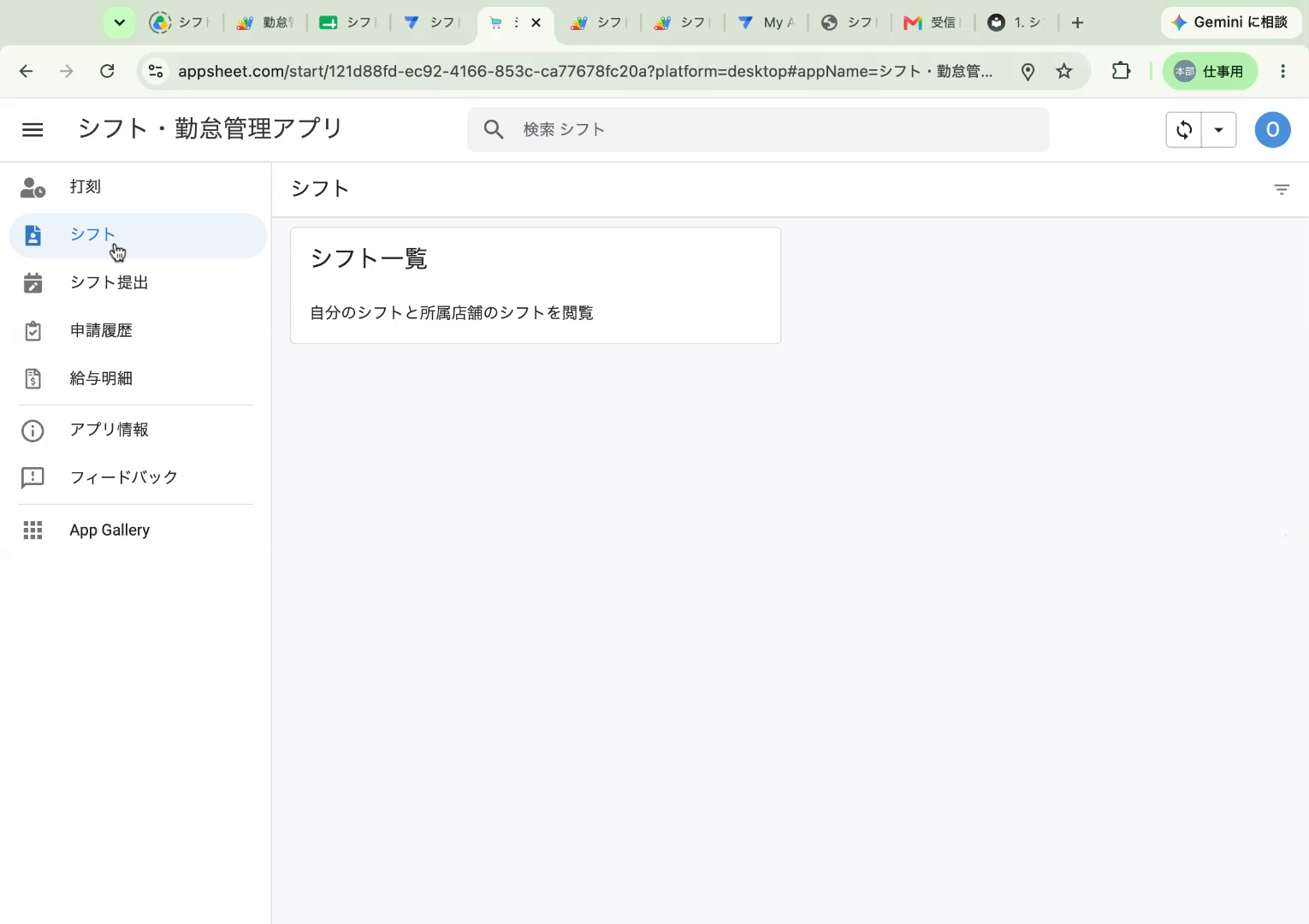
左メニューの「シフト」を開く 左側メニューの「シフト」を押すと、「シフト一覧」のカードが表示されます。
-
「シフト一覧」のカードを押す 「シフト一覧(自分のシフトと所属店舗のシフトを閲覧)」のカードを押すと、シフト閲覧の画面が開きます。
- 補足: 画面が開くまで少し時間がかかることがあります。「読み込み中…」と表示されたらそのままお待ちください。
今月のサマリー(マイシフト)を確認する
この操作でできること 自分の今日のシフトと、今月の出勤予定・実績(日数・時間)をまとめて確認します。
対象者: 全員 所要時間の目安: 約1分
操作手順
- 対象月を選ぶ
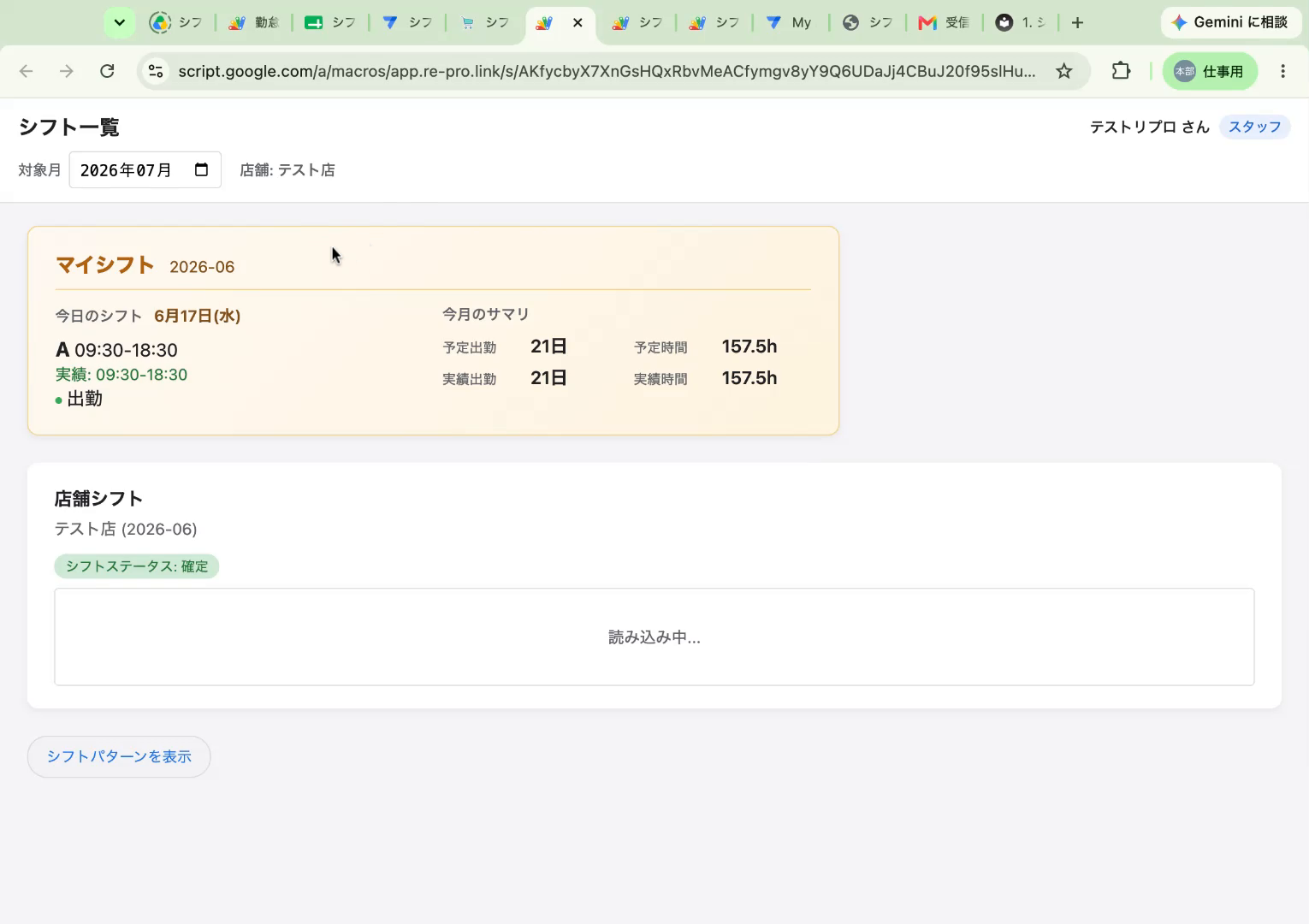
画面左上の「対象月」で、見たい月を選びます。
-
⚠️ 注意: 対象月を間違えると別の月のシフトが表示されます。最初に必ず確認してください。
-
「マイシフト」で自分の予定・実績を確認する 画面上部の黄色い「マイシフト」の枠で、以下を確認できます。
- 今日のシフト: 今日の勤務パターン・時間帯(例: A 09:30-18:30)
- 今月のサマリ: 「予定出勤(日数)/予定時間」「実績出勤(日数)/実績時間」
- 補足: 予定は決まっているシフト、実績は実際に打刻された結果です。予定と実績に差がないか確認すると、打刻漏れの早期発見につながります。
表示項目の説明
| 項目名 | 説明 |
|---|---|
| 今日のシフト | 今日の勤務パターン・出勤/退勤時間・出勤状況 |
| 予定出勤 / 予定時間 | 今月のシフト上の出勤日数・合計時間 |
| 実績出勤 / 実績時間 | 今月の打刻実績の出勤日数・合計時間 |
店舗全体のシフト表を確認する
この操作でできること 所属店舗の全員のシフトを、日付ごとの表(マトリクス)で確認します。
対象者: 全員 所要時間の目安: 約1分
操作手順
- 「店舗シフト」の表を見る
「マイシフト」の下に、「店舗シフト」として店舗全体のシフト表が並びます。
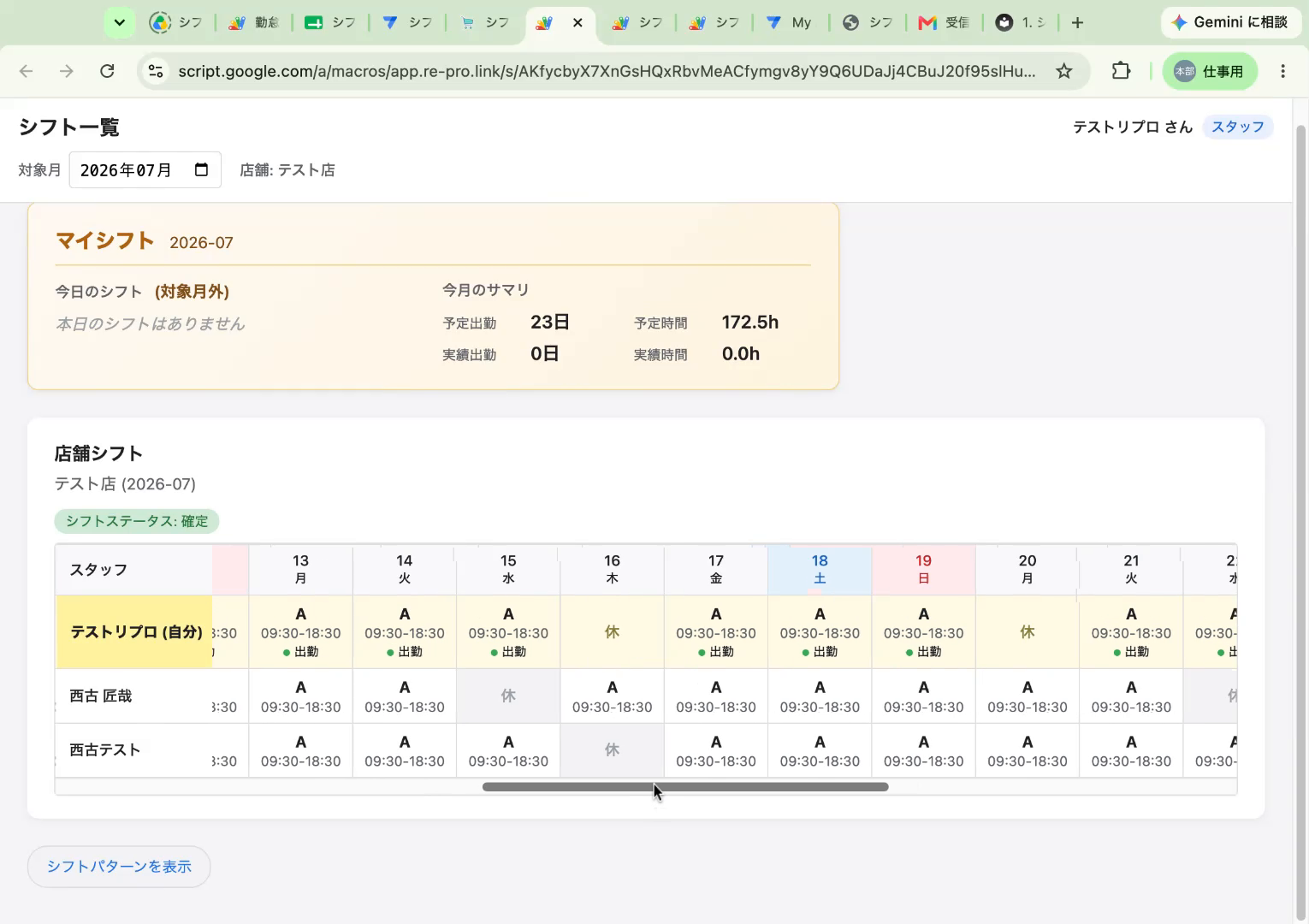
- 自分の行は一番上に固定され、黄色で表示されます。
- 各セルには勤務パターンの記号と時間帯(例: A 09:30-18:30)、休みの日は「休」が表示されます。
- 「シフトステータス: 確定」と表示されていれば、確定済みのシフトです。
- 補足: 表は横にスクロールして、月末まで確認できます。
役割による違い
- 一般スタッフ: 他の人のセルは予定のみ表示され、実績や休みの区分は表示されません。
- 店長・本部: 全員の予定・実績が表示されます。
シフトパターン(記号の意味)を確認する
この操作でできること 表に出てくる記号(A・B・C…)が、それぞれ何時から何時までかを確認します。
対象者: 全員 所要時間の目安: 約30秒
操作手順
- 「シフトパターンを表示」を押す
画面下の「シフトパターンを表示」を押すと、記号の一覧(凡例)が表示されます。
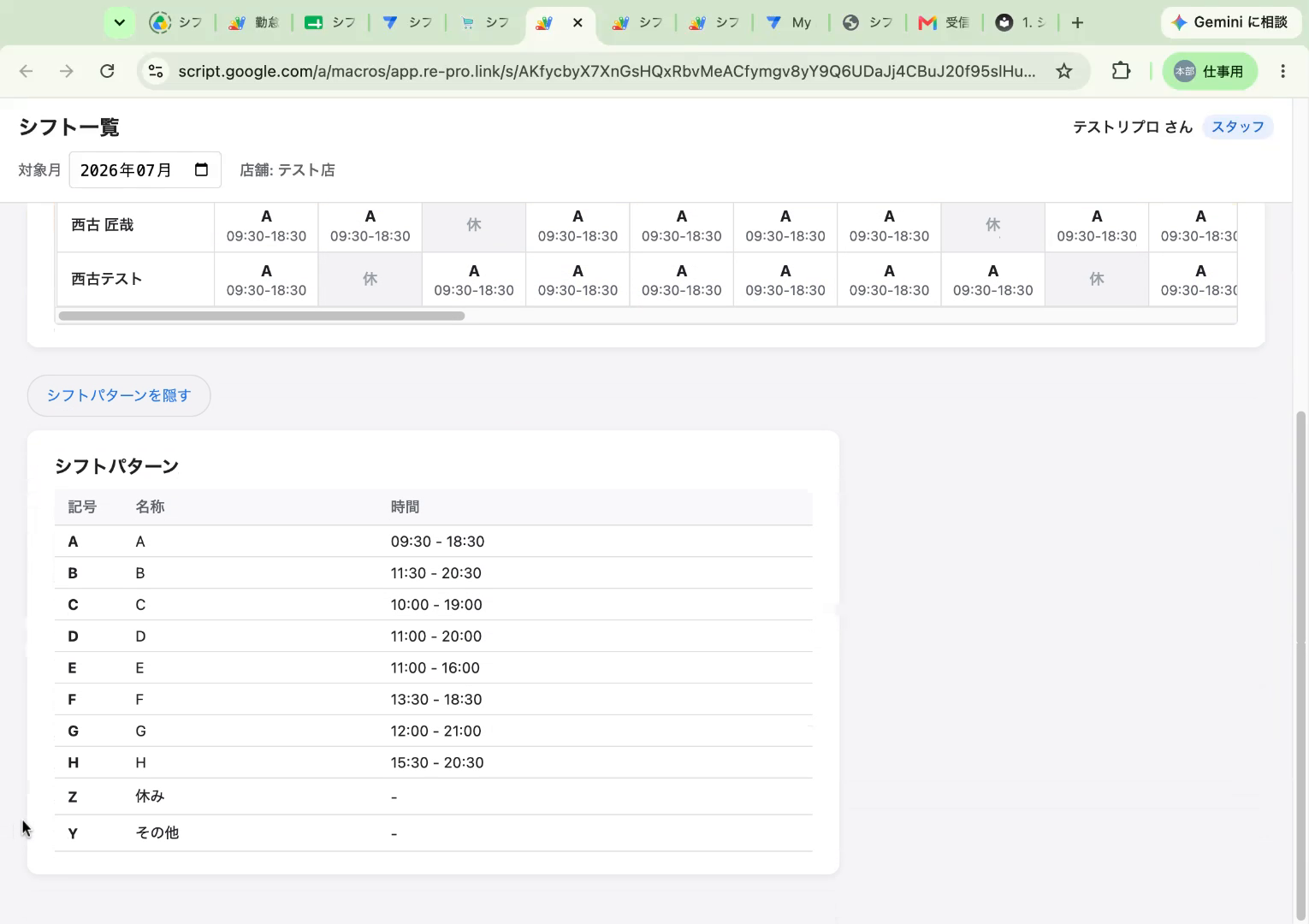
- 記号ごとに「名称」と「時間」(例: A = 09:30-18:30)が一覧で確認できます。
- 「Z = 休み」「Y = その他」など、勤務以外の記号も確認できます。
- 補足: もう一度押すと「シフトパターンを閉じる」になり、一覧を閉じられます。
(店長・本部)合計時間を確認する
この操作でできること 日ごと・月ごとの予定/実績の合計時間を確認します。
対象者: 店長・本部 所要時間の目安: 約1分
操作手順
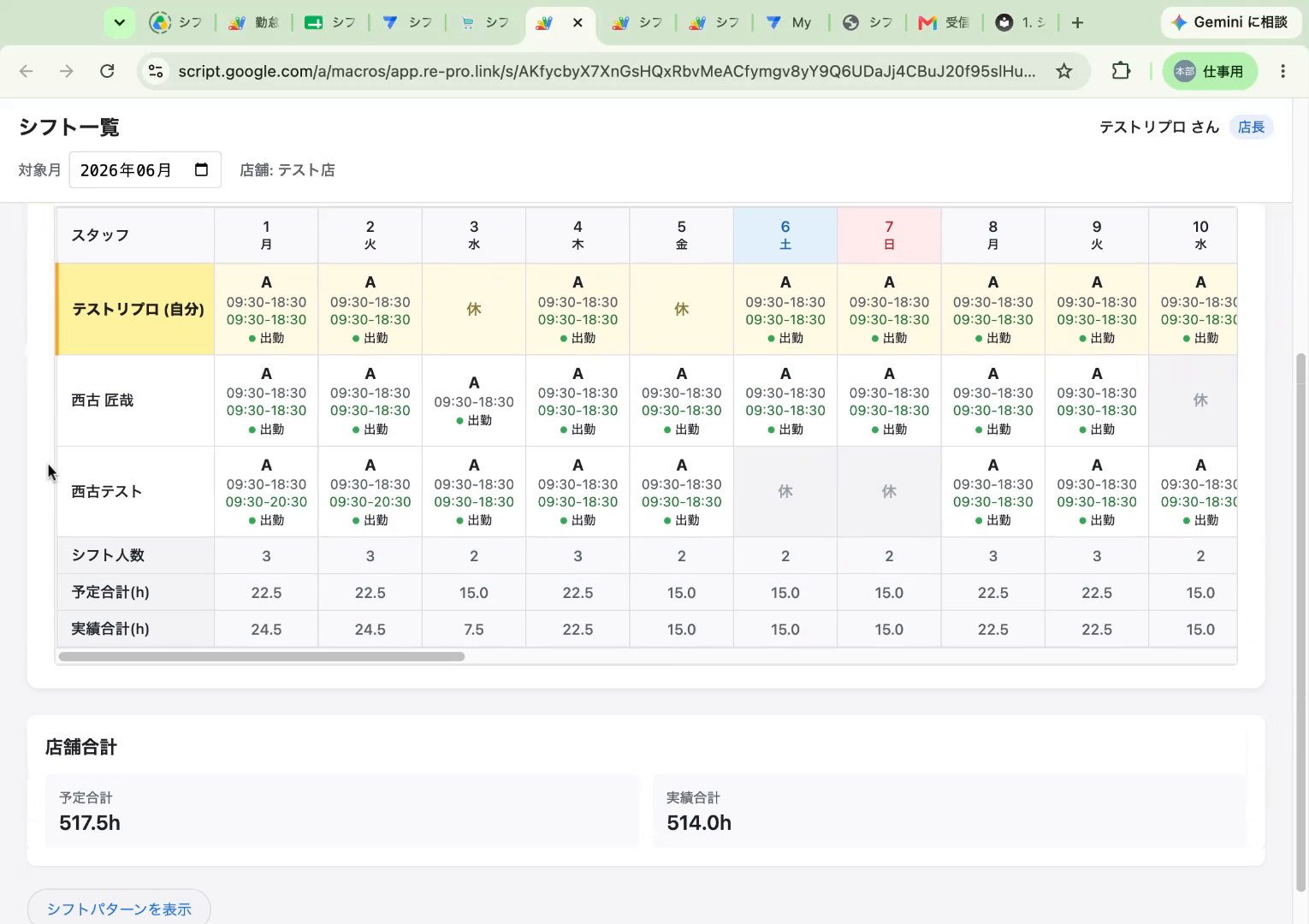
- 日ごとの合計(シフト人数・予定/実績合計時間)を見る
表の下のほうに、日付ごとの「シフト人数」「予定合計時間」「実績合計時間」が並びます。さらに下の「店舗合計」で、その月の予定合計時間・実績合計時間が確認できます。
-
補足: 予定と実績の差が大きい日を重点的に確認すると、人員の過不足や打刻漏れに気づきやすくなります。
-
右端の月合計(スタッフごと)を見る 表を右端までスクロールすると、スタッフごとの「月合計予定時間」「月合計実績時間」が表示されます。
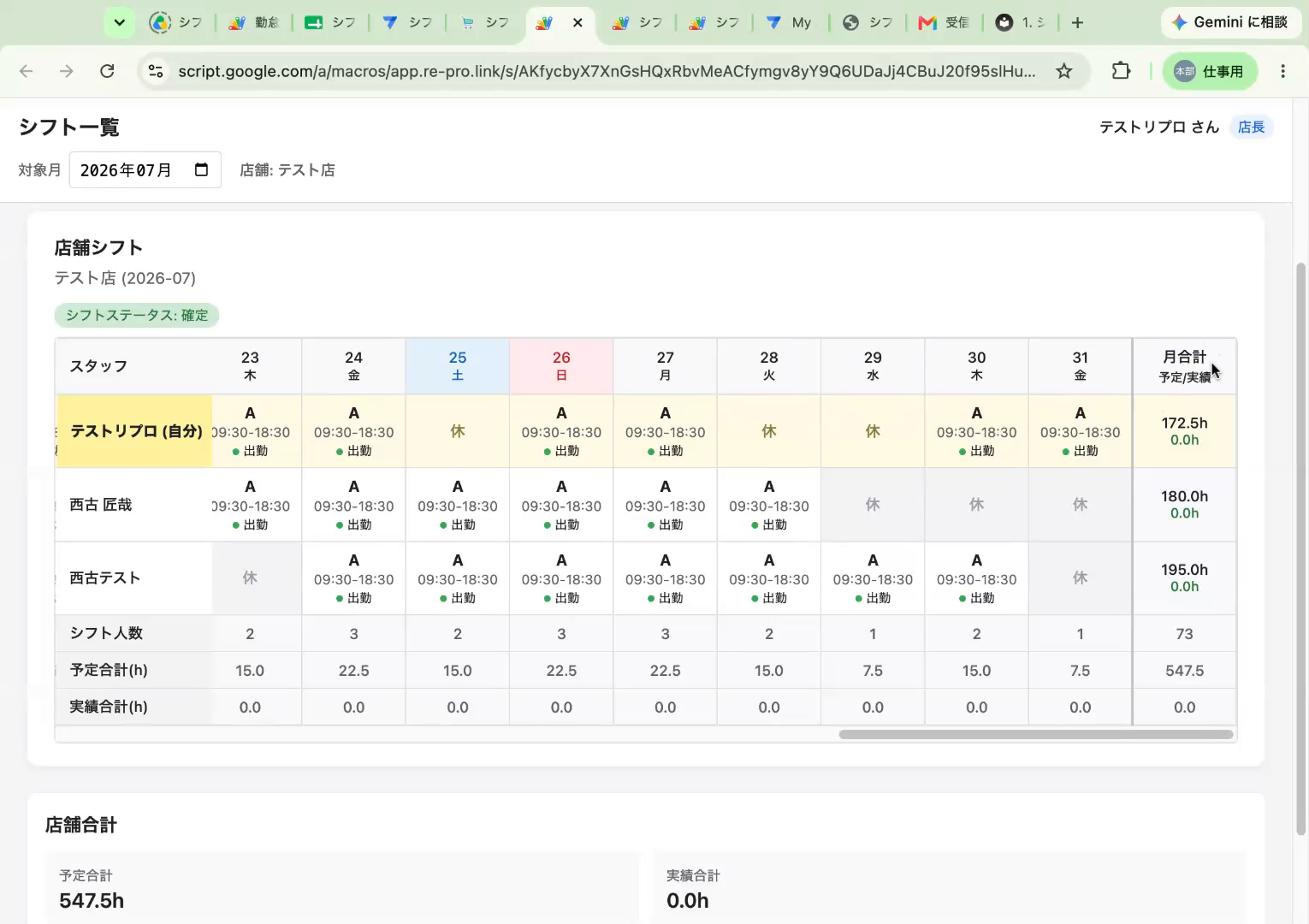
- ⚠️ 注意: 「日ごとの合計」と「月の合計」、「予定」と「実績」を取り違えないようにしてください。
(本部)人件費を確認する
この操作でできること 店舗の人件費(実績ベースの概算)を確認します。
対象者: 本部・管理者 所要時間の目安: 約1分
操作手順
- 「店舗合計」の人件費を見る
本部・管理者でログインすると、表の「人件費」行と「店舗合計」に、人件費(実績ベースの概算)が表示されます。
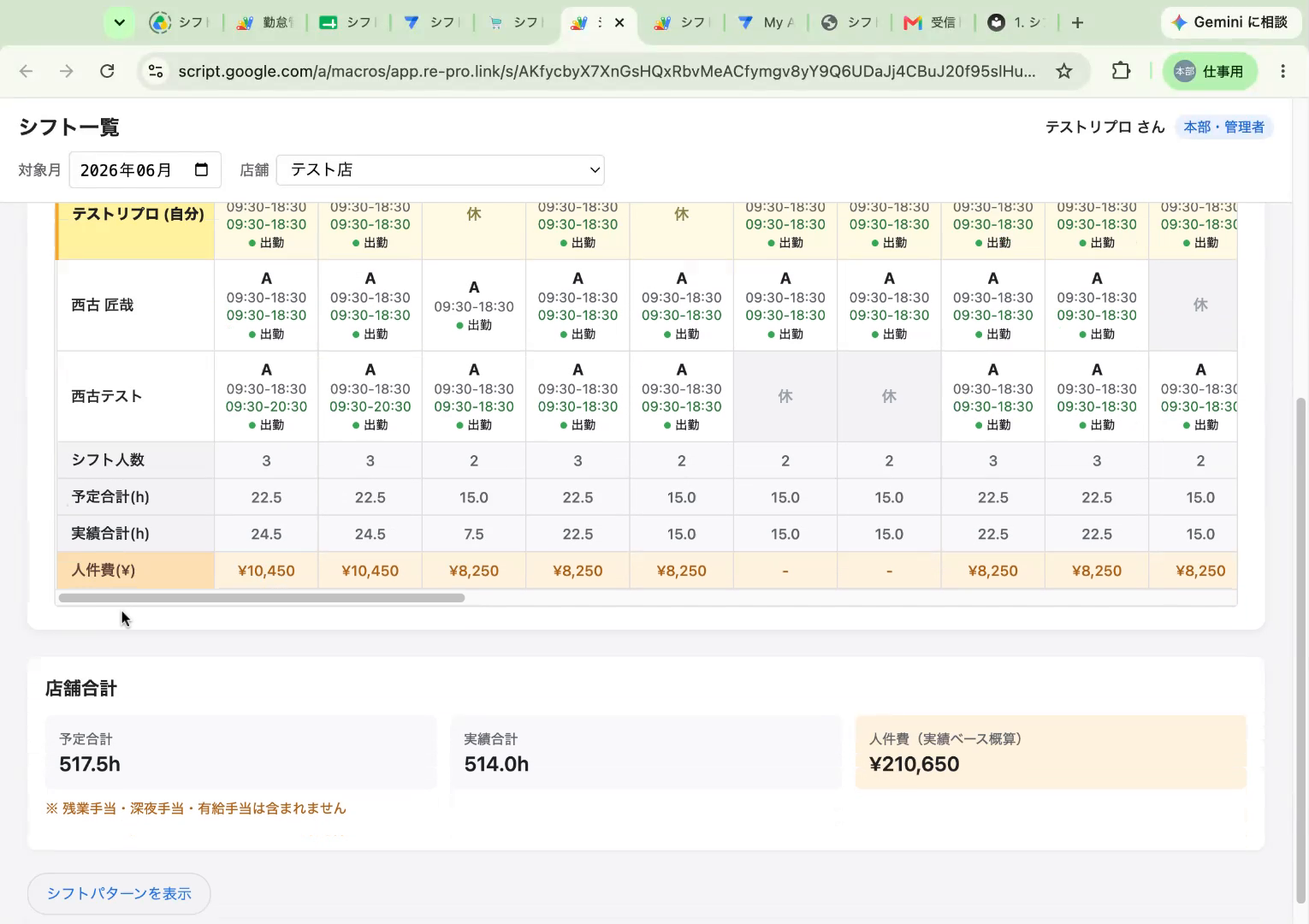
- ⚠️ 注意: ここに表示される人件費は実績ベースの概算です。残業手当・深夜手当・有給手当は含まれません。正確な総額ではないため、報告時は「概算」であることを明記してください。
- 補足: この表示は本部・管理者のみ表示されます。店長・一般スタッフには表示されません。
よくあるエラー・困ったとき
| 症状 | 原因 | 対処 |
|---|---|---|
| 別の月のシフトが表示される | 対象月の選択が違う | 左上の「対象月」を正しい月に直す |
| 「読み込み中…」のまま | 画面の読み込みに時間がかかっている | しばらく待つ。改善しなければ右上の同期ボタン(↻)を押す(→「0. はじめに」) |
| 自分のシフトが見つからない | 表の並びを見落としている | 自分の行は一番上・黄色で表示。見当たらなければ対象月・確定状況を確認 |
| 記号の意味が分からない | 凡例を開いていない | 「シフトパターンを表示」を押す |
| 合計時間・人件費が表示されない | その役割では表示されない項目 | 合計は店長・本部、人件費は本部のみ表示(→ 上の「役割ごとの見え方」) |
関連する操作
- 希望を提出してシフトを作ってもらう: 「1. シフト希望の提出」
- シフトを作成・調整・確定する(店長・本部): 「4. シフトの作成・調整・確定」
- 出退勤を打刻する: 「3. 出退勤の打刻・各種申請」
- 共通の操作(同期・検索など): 「0. はじめに」