9. メール認証
スタッフのメールアドレスが正しいことを「6桁のワンタイムコード」で確認する仕組みの、本部側の運用を説明します。 スタッフマスタに登録したメール宛にコードを送り(個別・一括)、認証状況の確認・再発行までを行います。
この章の対象者
本部・管理者(認証コードの送信・再発行) スタッフ側の「届いた6桁コードを入力する」操作は「0. はじめに」で説明しています。
メール認証の仕組み
- 本部がスタッフマスタから認証メール(6桁コード)を送る
- スタッフが、届いたコードをアプリの認証画面に入力して認証する(→「0. はじめに」)
- 認証されると、スタッフマスタの「認証ステータス」が「認証済み」になる
- コードは発行から 24時間 で期限切れになります。
認証の用途(給与公開の安全装置)
給与計算管理の「チェック完了(公開)」は、認証済みのスタッフだけが公開対象になります(→「7. 給与明細・給与計算」)。メールアドレスが正しい相手にだけ明細が届くようにする仕組みです。
スタッフマスタで認証状況を確認する
この操作でできること スタッフごとの認証ステータス・認証日時・コード発行日時を確認します。
対象者: 本部・管理者 所要時間の目安: 約1分
操作手順
-
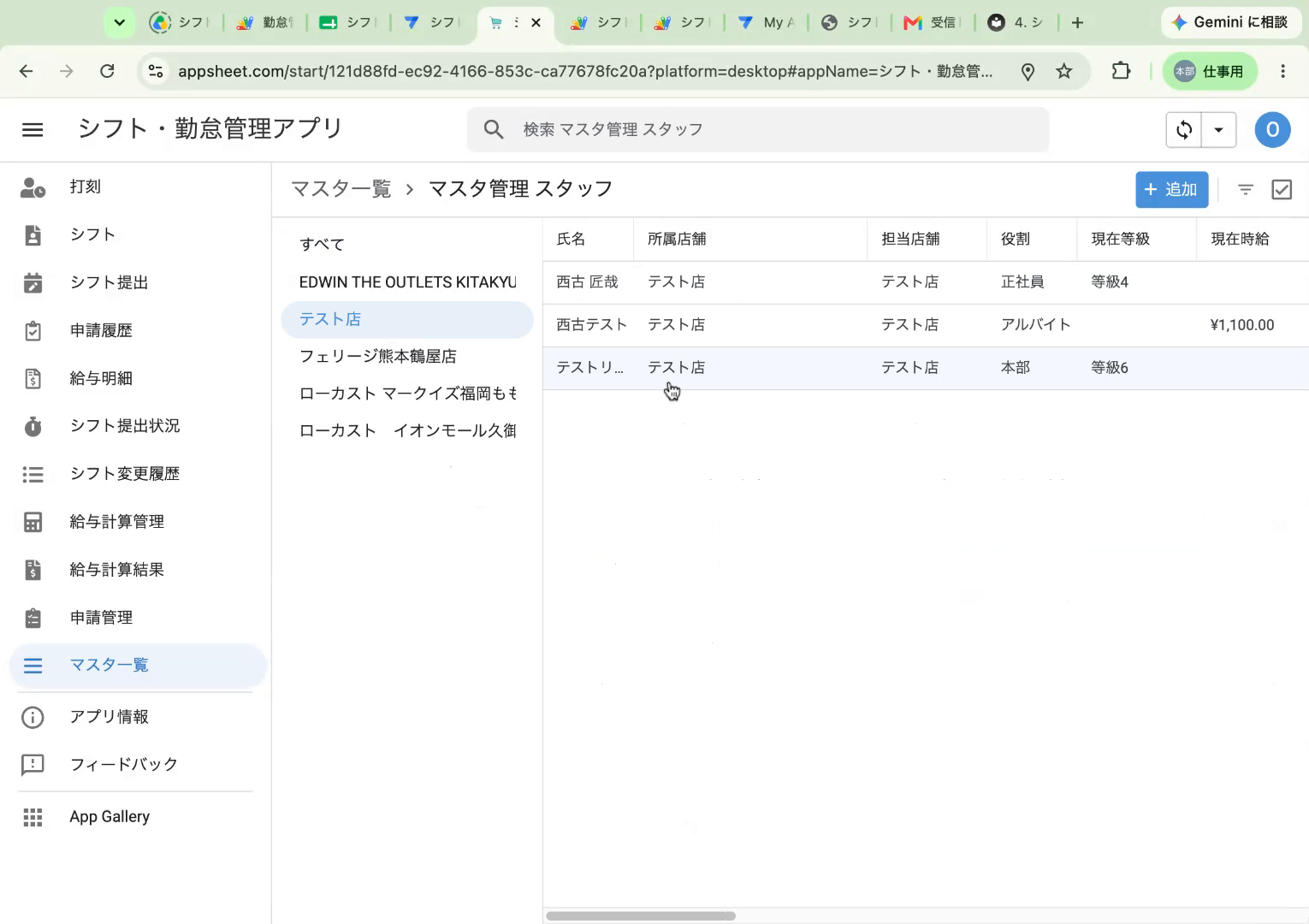
「マスタ管理」→「スタッフマスタ」を開く 本部のメニューから「マスタ管理」を開き、「スタッフマスタ」を表示します。
-
スタッフの詳細で認証状況を確認する スタッフを開くと、詳細に「認証ステータス(認証済み/未認証)」「認証日時」「コード発行日時」が表示されます。
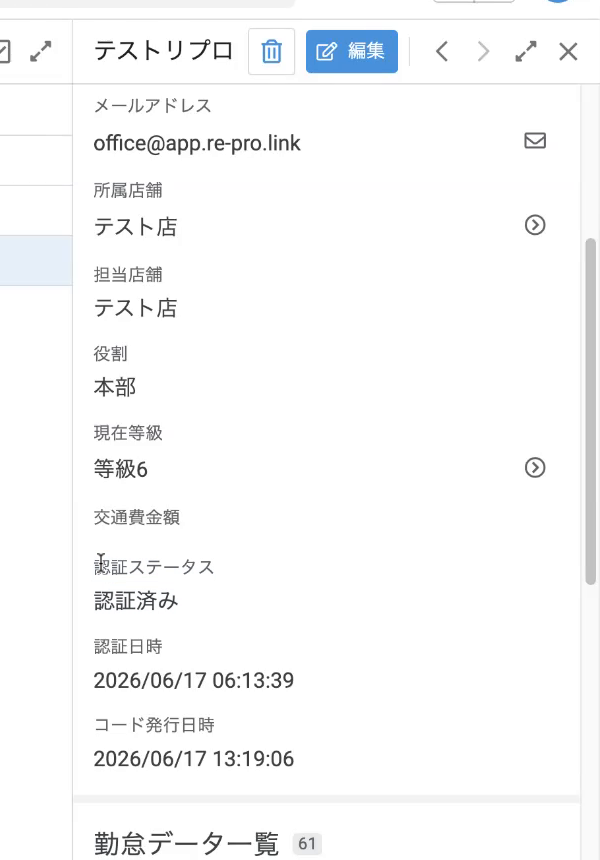
- 認証が完了しているか、コードがいつ発行されたかを確認しながら対応を進めます。
確認する項目
| 項目名 | 説明 |
|---|---|
| 認証ステータス | 認証済み / 未認証 |
| 認証日時 | スタッフが認証を完了した日時 |
| コード発行日時 | 直近で認証コードを送った日時(24時間で期限切れ) |
認証メールを送る(個別・一括)
この操作でできること スタッフの登録メール宛に、6桁の認証コードを送ります。
対象者: 本部・管理者 この操作の前に必要なこと: スタッフマスタにメールアドレスが登録済みであること 所要時間の目安: 約1分
操作手順
- 送信方法(個別/一括)を決める
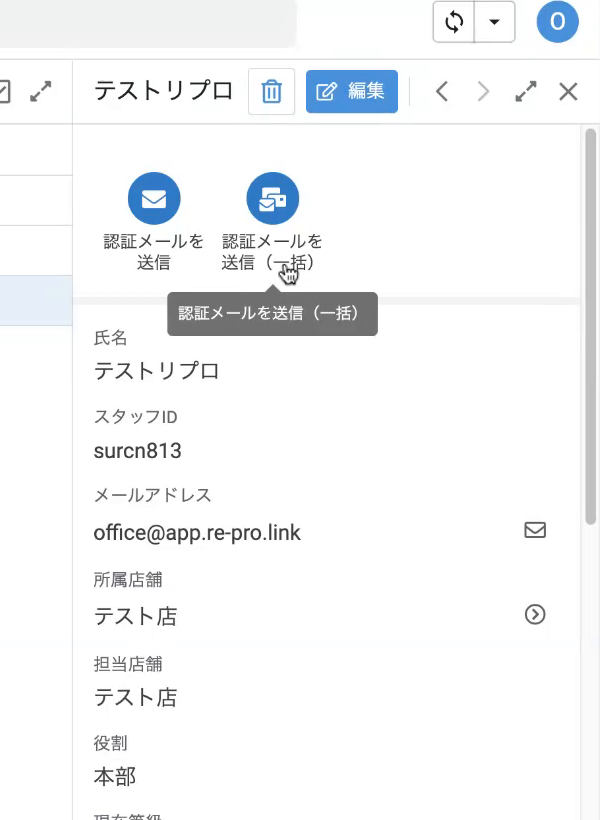
スタッフの詳細画面に、2つのボタンが表示されます。
| ボタン | 使う場面 |
|---|---|
| 認証メールを送信 | 対象スタッフへ個別に送る |
| 認証メールを送信(一括) | 未認証でメール登録済みのスタッフ全員にまとめて送る(スタッフ追加直後・テスト運用開始時など) |
- ボタンを押して送信する 送信すると、登録済みのメールアドレス宛に「認証コード発行メール」が送られます。
- 送信先は登録メールアドレス(
name@app.re-pro.link。個人Gmailへ転送設定済みならそちらにも届きます)。 - ⚠️ 注意: 送信前に、対象スタッフ・対象アドレスが正しいかを確認してください。一括送信時は抽出条件(未認証・メアド有り)を誤らないよう注意します。
認証メールの内容(スタッフが受け取る画面)
この操作でできること スタッフに届くメールの内容と、コードの有効期限を把握します。
対象者: 本部・管理者(内容把握用)
メールのイメージ
スタッフには次のようなメールが届きます。本文の「認証コード(6桁)」をアプリの認証画面に入力すると認証が完了します。
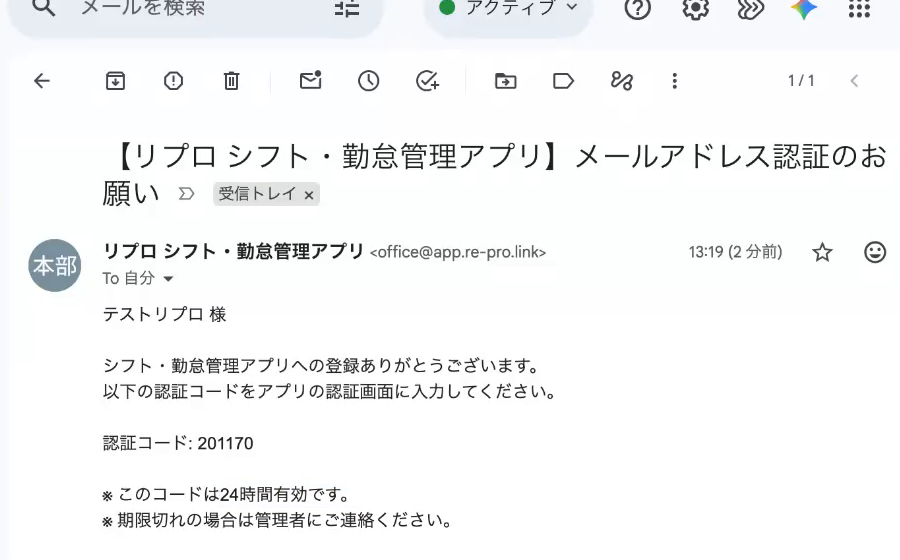
- 件名: 「【リプロ シフト・勤怠管理アプリ】メールアドレス認証のお願い」
- 本文に「認証コード: ○○○○○○」が記載されます。
- ⚠️ 「このコードは24時間有効です。期限切れの場合は管理者にご連絡ください」と案内されます。
期限切れ・再発行に対応する
この操作でできること 期限切れのコードを、もう一度送信(再発行)します。
対象者: 本部・管理者 所要時間の目安: 約1分
操作手順
- 「認証メールを送信」をもう一度押す 認証コードは24時間で期限切れになります。スタッフから「コードが切れた/エラーになる」と連絡が来たら、対象スタッフの詳細で「認証メールを送信」をもう一度押して再発行します。
- 補足: 「コード発行日時」を見て、24時間を過ぎていないか確認すると対応が早くなります。
メールアドレスを変更したとき(自動で再認証)
この操作でできること スタッフのメールアドレスを変更したときの再認証の流れを把握します。
対象者: 本部・管理者
動作
- スタッフのメールアドレスを変更すると、自動的に「未認証」に戻り、新しいアドレスに認証コードが送り直されます。
- 本部が手動で再送する必要はありません(自動処理)。
- ⚠️ 変更後は、新しいアドレスに届いたコードで認証が完了し、「認証ステータス」が「認証済み」に戻ることを確認してください。
よくあるエラー・困ったとき
| 症状・状況 | 対応 |
|---|---|
| スタッフ「コードが届かない」 | メールアドレスの登録ミスを確認 → 迷惑メールを確認してもらう → 必要なら再送信 |
| スタッフ「コードが期限切れ(エラー)」 | 「認証メールを送信」で再発行する |
| 認証済みなのに給与が公開されない | 公開は別操作(→「7. 給与明細・給与計算」)。給与計算を再実行すると公開がリセットされる点に注意 |
| メールアドレスを直したら未認証になった | 仕様(自動で未認証に戻り再送される)。新アドレスのコードで認証 |
関連する操作
- スタッフ側のコード入力(初回ログイン): 「0. はじめに」
- スタッフのメールアドレス登録: 「8. マスタ管理」
- 給与明細の公開(認証済みのみ対象): 「7. 給与明細・給与計算」