1. シフト希望の提出
来月のシフトを作るための「希望」(休みたい日・働きたい勤務パターン)を入力して提出します。 提出した希望は、店長・本部がシフトを作るときの元になります。
この章の対象者
全員(本部 / 店長 / 正社員・パート・アルバイト)
全体の流れ
- 「シフト希望を入力」で 休み希望 を入力して保存
- もう一度「シフト希望を入力」で 希望パターン を入力して保存(休み希望とは分けて入力します)
- カレンダーで内容を確認
- 「シフト希望を提出」で提出を完了
シフト希望の入力画面を開く
この操作でできること シフト希望を入力する画面(フォーム)を開きます。
対象者: 全員 この操作の前に必要なこと: ログイン・メール認証が済んでいること(→「0. はじめに」) 所要時間の目安: 約30秒
操作手順
- 左メニューの「シフト提出」を開く
左側メニューの「シフト提出」を押すと、「操作ボタン」の画面が表示されます。
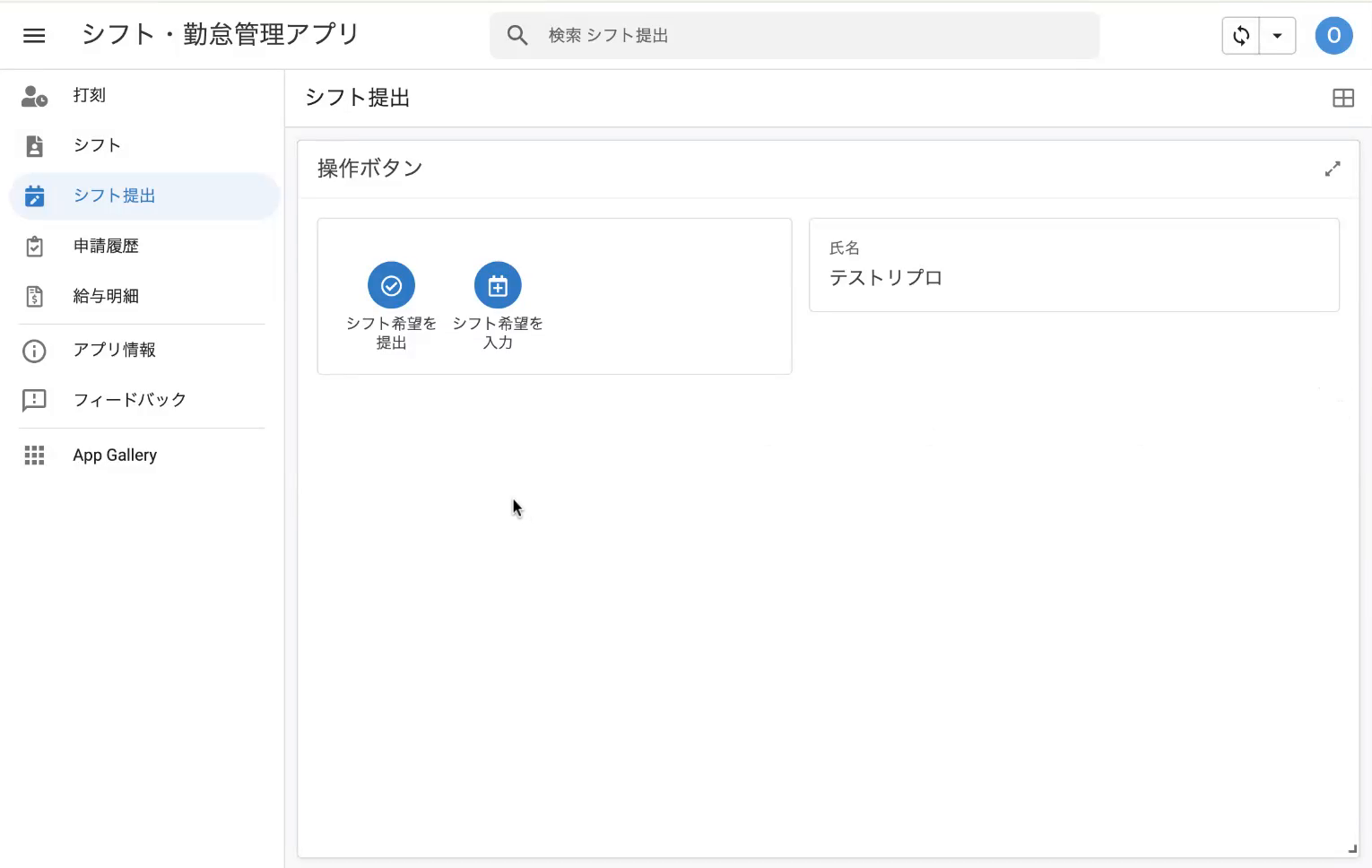
- 画面には2つのボタンがあります。
- シフト希望を入力: 休み希望・希望パターンを入力する
- シフト希望を提出: 入力し終えた希望を提出する
-
補足: 氏名が自分の名前になっていることを確認してください。
-
「シフト希望を入力」を押す 「シフト希望を入力」ボタンを押すと、「希望提出フォーム」が開きます。
休み希望を入力する
この操作でできること 出勤できない日(休み希望)を選んで登録します。
対象者: 全員 所要時間の目安: 約2分
操作手順
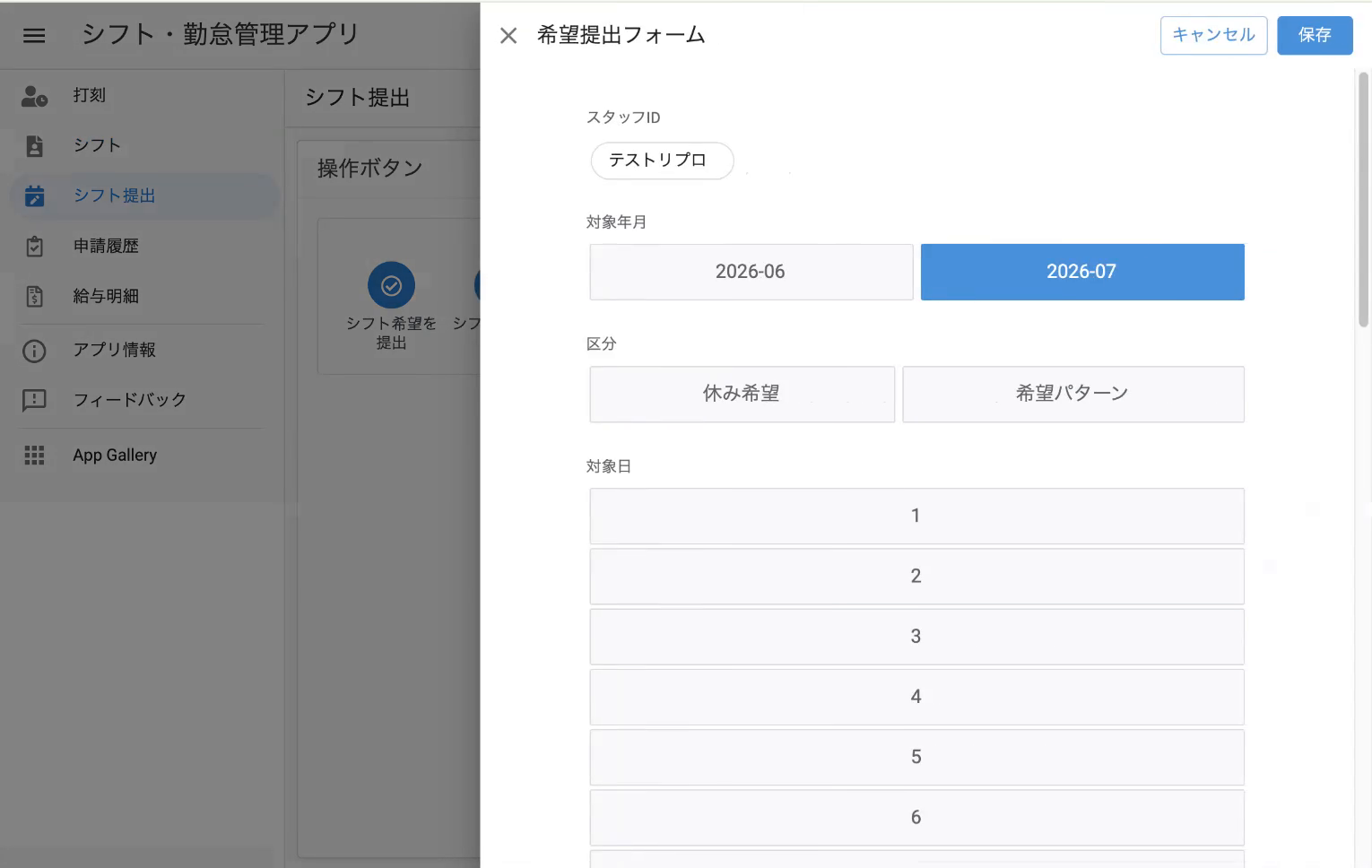
- 対象年月を確認する
フォーム上部の「対象年月」で、希望を出す月を選びます。通常は来月が最初から選ばれています。
-
⚠️ 注意: 対象年月が正しい月(来月)になっているか、最初に必ず確認してください。
-
区分で「休み希望」を選ぶ 「区分」で「休み希望」を押します。
-
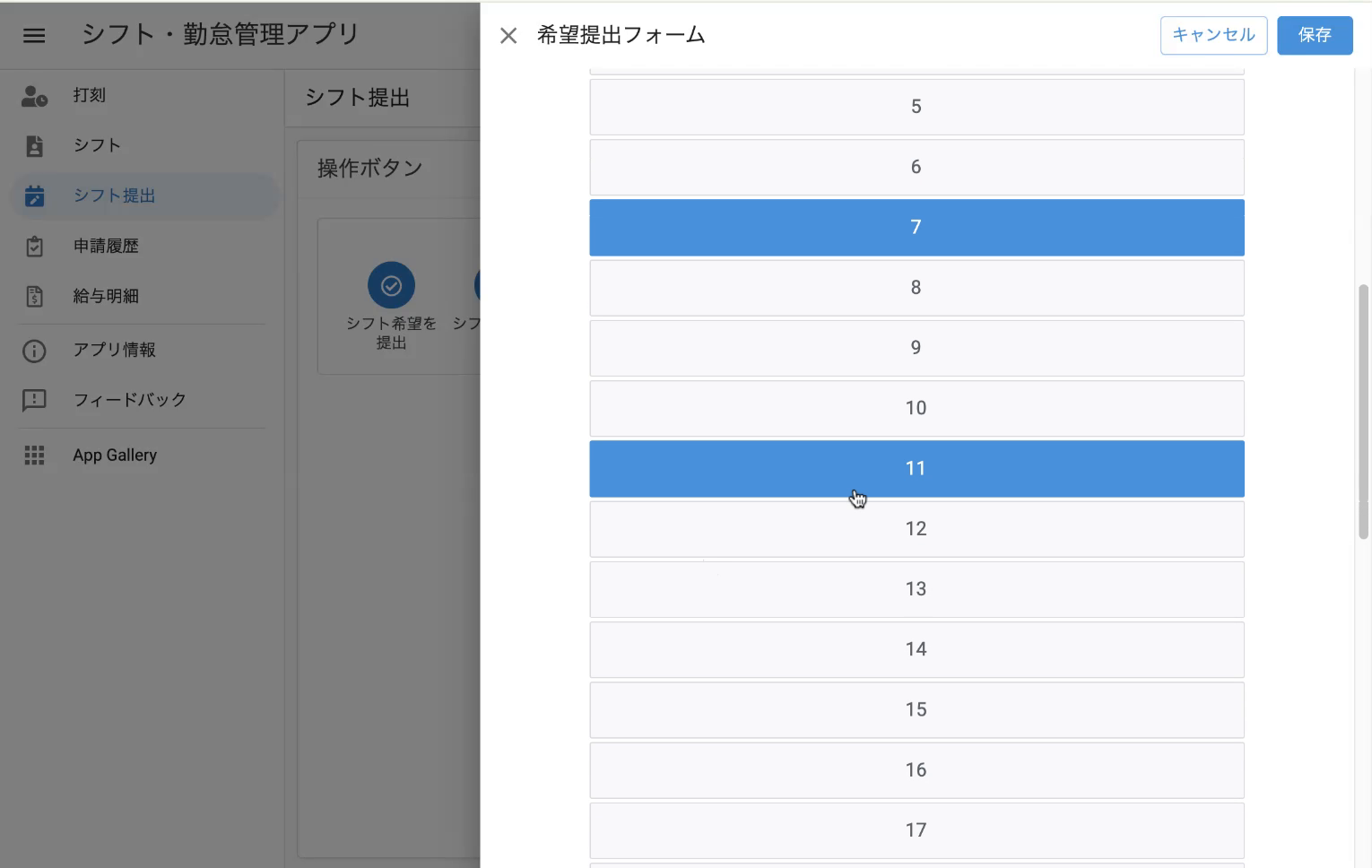
休みたい日を選ぶ 「対象日」の一覧から、休みたい日を押します。選んだ日は青色に変わります。複数の日を選べます。
-
⚠️ 注意: 保存する前に、選んだ日が青色になっているか確認してください。
-
「保存」を押す 右上の「保存」を押すと、休み希望が登録されます。
希望パターンを入力する
この操作でできること 働きたい勤務の種類(勤怠パターン)を、日付ごとに登録します。
対象者: 全員 所要時間の目安: 約2分
休み希望とは分けて入力します
休み希望と希望パターンは、1回でまとめて登録できません。休み希望を保存したあと、もう一度「シフト希望を入力」を開いて、希望パターンを入力してください。
操作手順
-
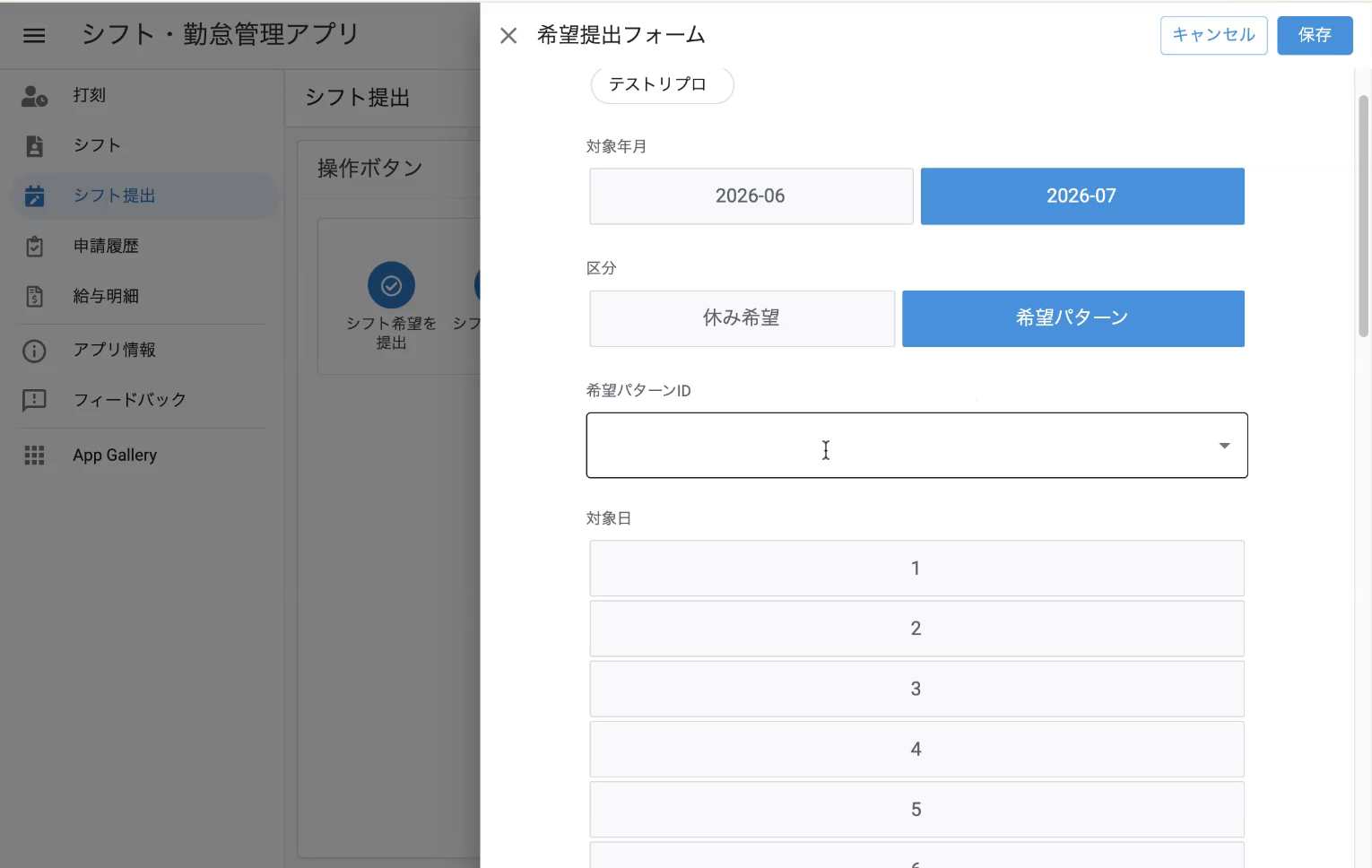
もう一度「シフト希望を入力」を開き、区分で「希望パターン」を選ぶ 「区分」で「希望パターン」を押すと、「希望パターンID」の選択欄が表示されます。
-
希望パターンIDを選ぶ 「希望パターンID」の欄を押して、働きたい勤務パターンを選びます。
-
補足: 表示される候補は、自分の所属店舗のパターンだけにしぼり込まれています。
-
対象日を選んで保存する そのパターンで働きたい日を「対象日」から選び(青色になります)、右上の「保存」を押します。
入力項目の説明
| 項目名 | 必須 | 説明・入力例 |
|---|---|---|
| 対象年月 | ◯ | 希望を出す月(通常は来月。例: 2026-07) |
| 区分 | ◯ | 「休み希望」または「希望パターン」を選ぶ |
| 希望パターンID | △ | 区分が「希望パターン」のときに選択(所属店舗のパターンのみ表示) |
| 対象日 | ◯ | 希望する日を選択(押すと青色。複数選択可) |
入力内容をカレンダーで確認する
この操作でできること 入力した希望が正しく登録されているか、カレンダーで見直します。
対象者: 全員 所要時間の目安: 約1分
操作手順
- 「シフト希望日一覧」のカレンダーを確認する
保存した内容は、画面右側の「シフト希望日一覧」カレンダーに表示されます。
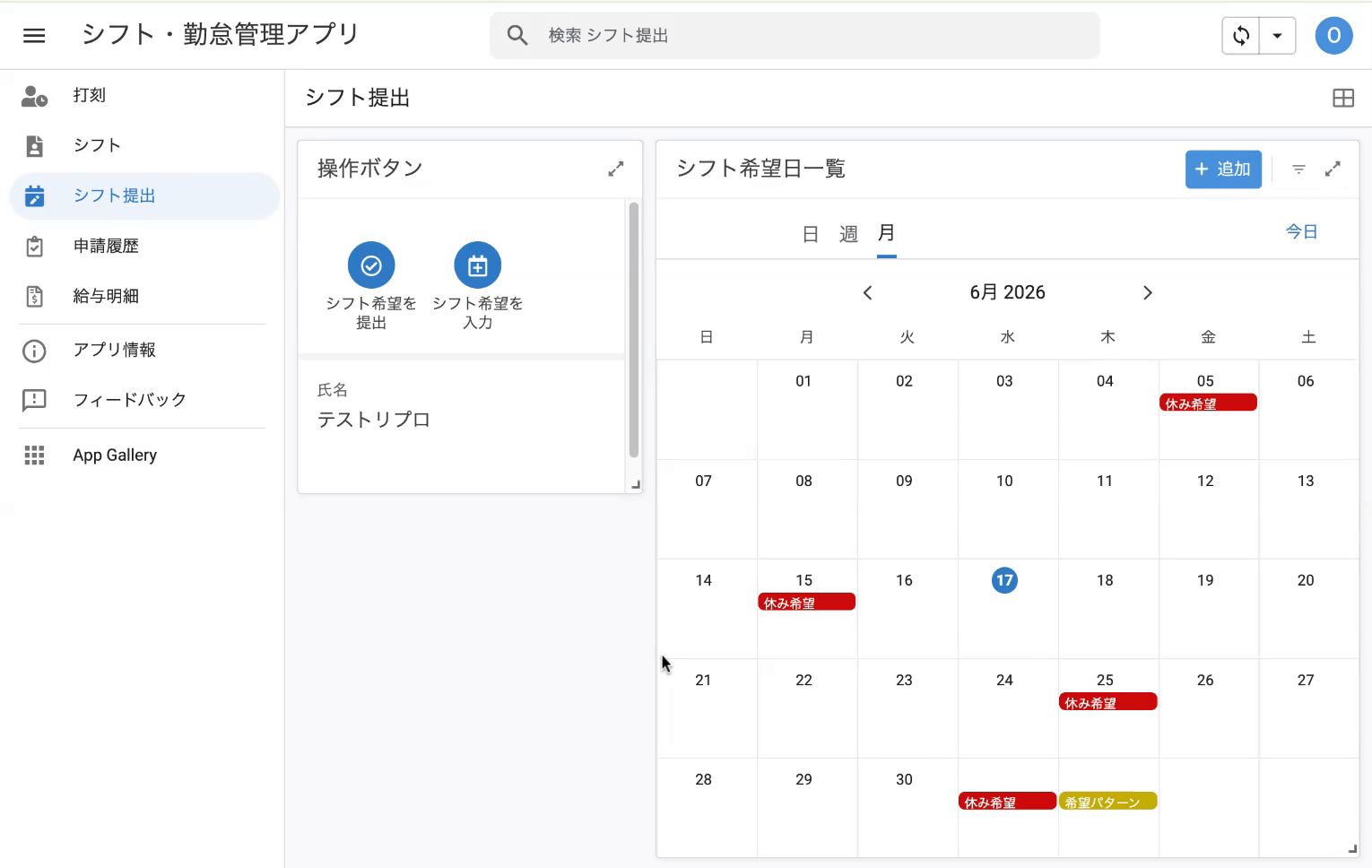
- 休み希望 は赤色、希望パターン は黄色のラベルで日付に表示されます。
- 対象月(来月)の表示になっているか、希望どおりかを提出前に必ず見直してください。
- 補足: 表示が更新されないときは、右上の同期ボタン(↻)を押してください(→「0. はじめに」)。
シフト希望を提出する
この操作でできること 入力した希望をまとめて提出します。提出すると、店長・本部がシフト作成に使えるようになります。
対象者: 全員 この操作の前に必要なこと: 休み希望・希望パターンの入力がすべて終わっていること 所要時間の目安: 約1分
操作手順
- 「シフト希望を提出」を押す
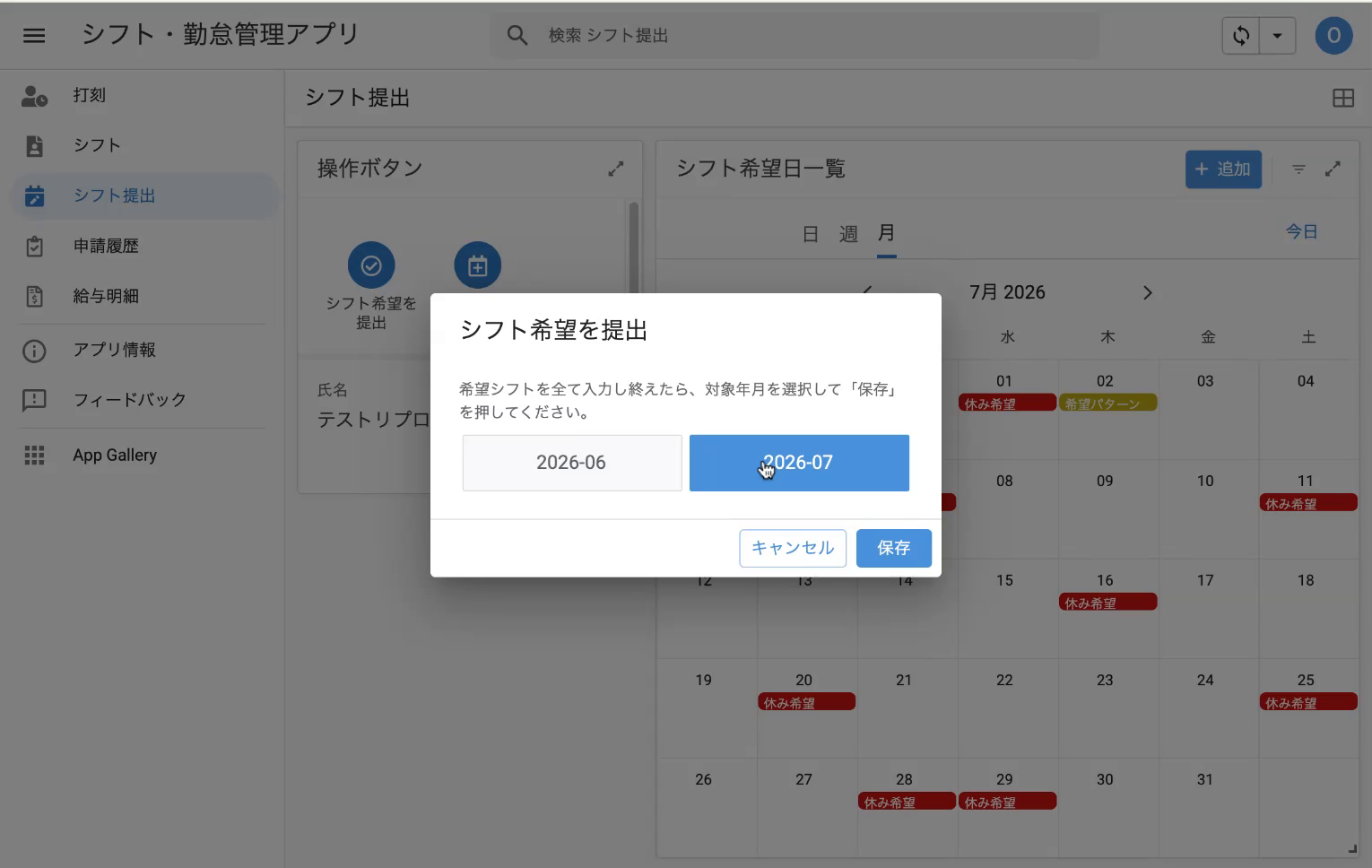
「操作ボタン」の「シフト希望を提出」を押すと、確認の画面が開きます。
-
画面に「希望シフトを全て入力し終えたら、対象年月を選択して『保存』を押してください」と表示されます。
-
対象年月を選んで「保存」を押す 提出する月(対象年月)を選び、「保存」を押すと提出が完了します。
-
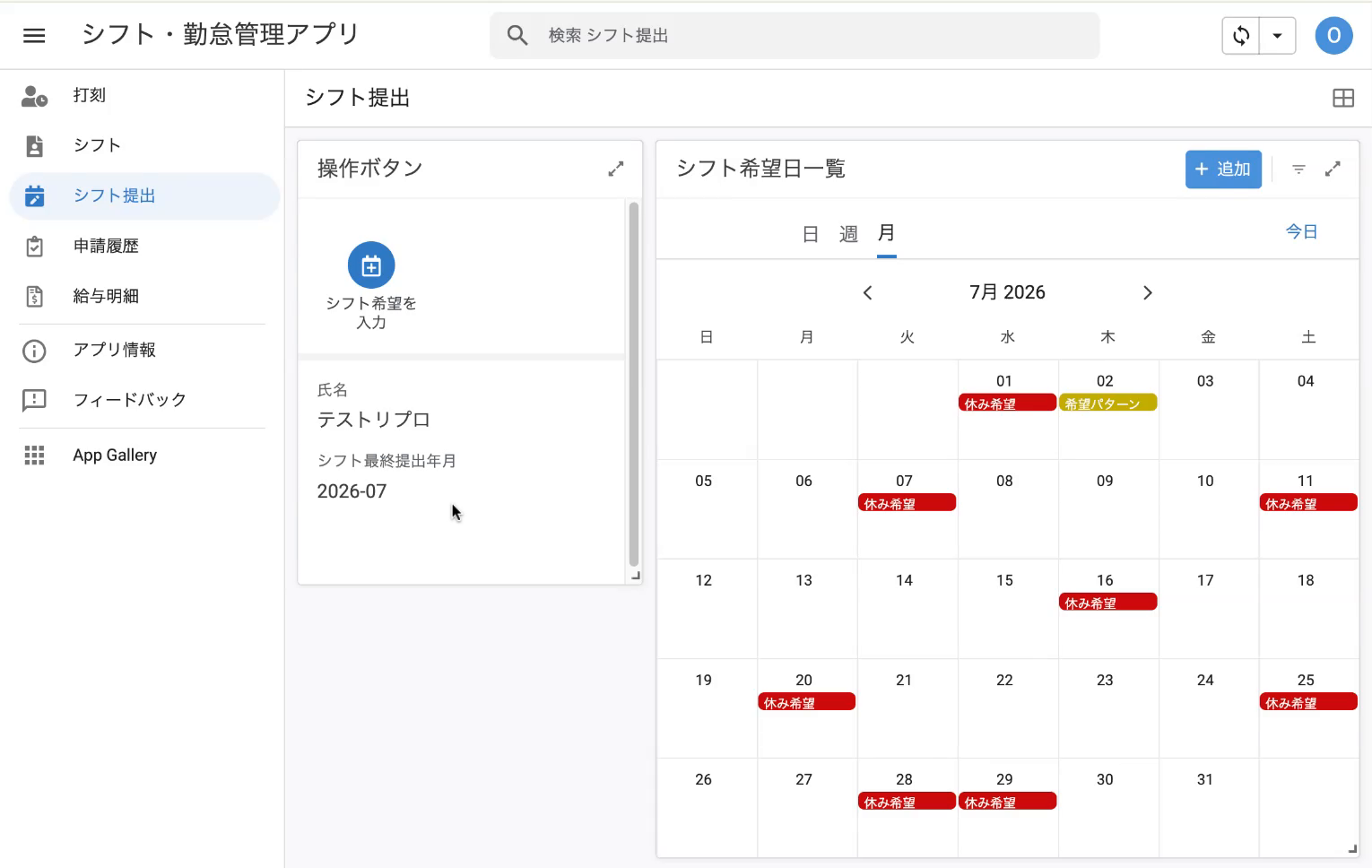
提出できたことを確認する 提出が完了すると、「シフト希望を提出」ボタンは表示されなくなり、氏名の下に「シフト最終提出年月」(提出した月)が表示されます。
- ⚠️ 注意: 提出後の修正が必要なときは、店長・本部へご連絡ください。
よくあるエラー・困ったとき
| 症状 | 原因 | 対処 |
|---|---|---|
| 休み希望と希望パターンが両方入らない | 1回でまとめて入力しようとしている | 区分を切り替えて、それぞれ別に入力・保存する |
| 保存できない | 対象日が選べていない(青色になっていない) | 希望する日を押して青色にしてから保存する |
| 希望パターンの候補が出ない | 区分が「休み希望」になっている | 区分で「希望パターン」を選ぶ |
| カレンダーに反映されない | 表示が最新でない | 右上の同期ボタン(↻)を押す |
| 違う月に希望が入ってしまった | 対象年月が来月になっていなかった | 対象年月を正しい月に直して入力し直す |
| 「シフト希望を提出」ボタンが見当たらない | すでに提出済み | 「シフト最終提出年月」を確認。修正は店長・本部へ連絡 |
関連する操作
- 提出した希望をもとに作られたシフトを見る: 「2. シフトの閲覧」
- 共通の操作(保存・同期・検索など): 「0. はじめに」