3. 出退勤の打刻・各種申請
出勤・退勤の打刻と、シフト通りでなかったときの修正申請、休憩時間の申請のしかたを説明します。 打刻は「打刻」画面から行います。
この章の対象者
全員(本部 / 店長 / 正社員・パート・アルバイト)
全体の流れ
- 出勤時に「出勤する」を押して打刻する
- シフト通りなら「シフト通り」、違うなら「申請する」を選んで保存
- 退勤時に「退勤する」を押して打刻する
- 休憩が予定どおり取れなかったときは「申請する」→「その他」で申請する
- 申請した内容は、店長・本部の承認で確定します
出勤を打刻する
この操作でできること 出勤したことを記録します。打刻すると位置情報(GPS)も一緒に記録されます。
対象者: 全員 この操作の前に必要なこと: ログイン・メール認証が済んでいること(→「0. はじめに」) 所要時間の目安: 約1分
操作手順
- 左メニューの「打刻」を開く
「打刻」画面に、今日の日付とシフトの予定(予定出勤時刻・予定退勤時刻・休憩)が表示されます。
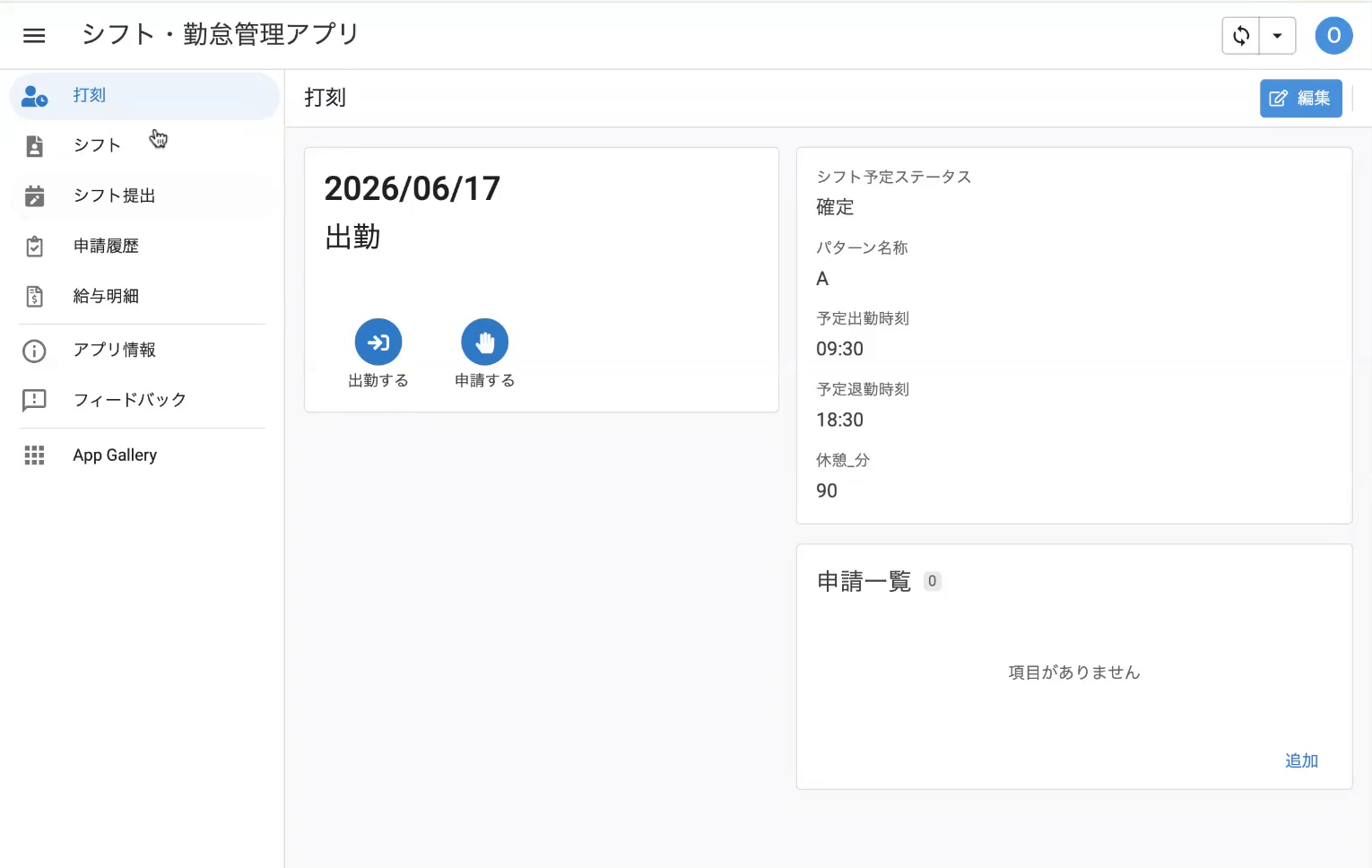
- 補足: 「出勤する」ボタンを押して打刻を始めます。
-
補足: その日が休みの場合は「出勤する」ボタンは表示されません。
-
「出勤する」を押す 「出勤する」ボタンを押すと、確認の画面が開きます。
シフト通りに打刻する/修正を申請する
この操作でできること 打刻がシフト通りかどうかを選びます。遅刻・早出・打刻漏れがあるときは修正を申請します。
対象者: 全員 所要時間の目安: 約1〜2分
操作手順
- 「シフト通り」か「申請する」を選ぶ
「出勤する」の確認画面で、「出勤_確認方法」を選びます。
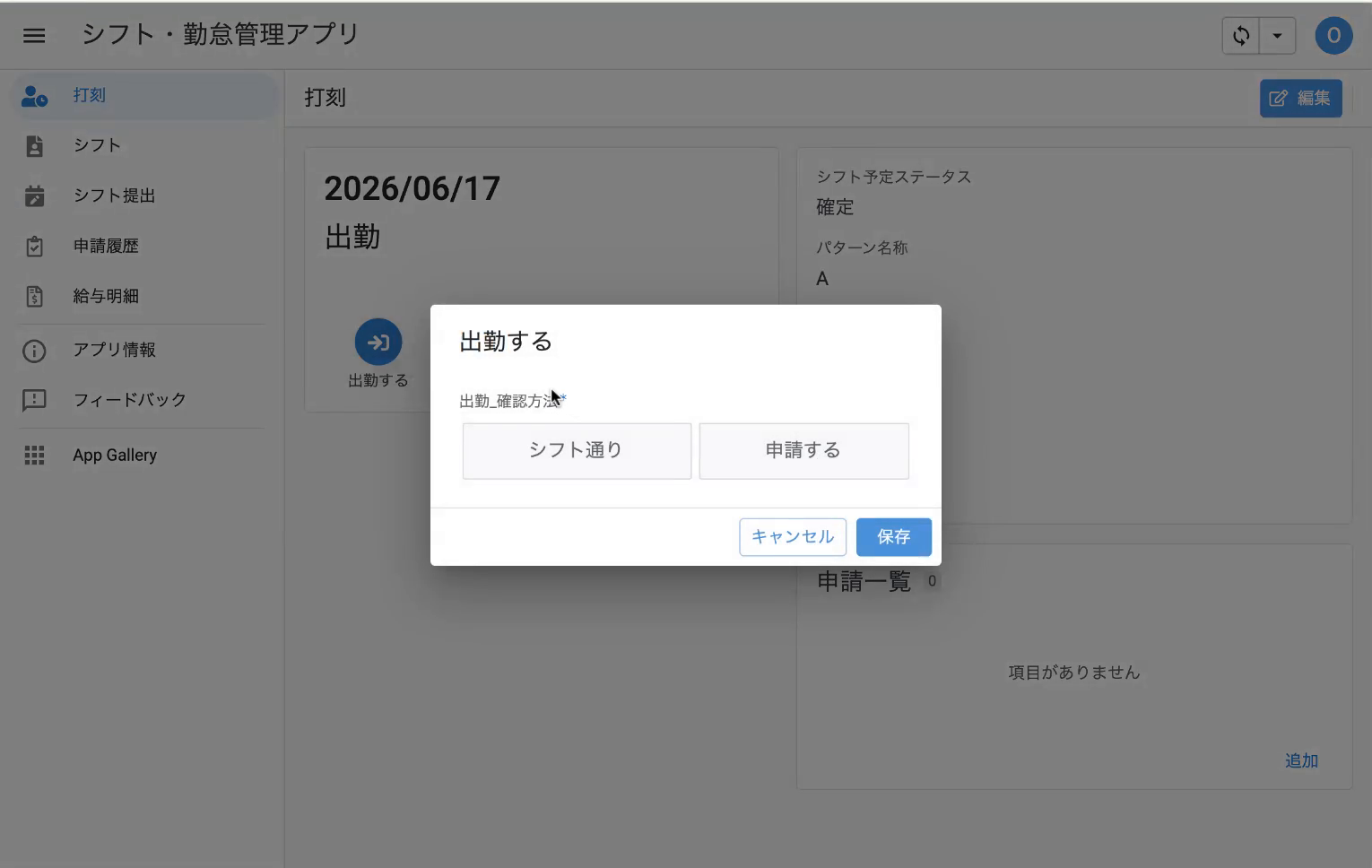
- シフト通り: 予定どおり出勤したとき。そのまま「保存」を押します。
-
申請する: 遅刻・早出・打刻漏れなど、シフト通りでないとき。
シフト通りでないときは必ず申請する
実際の勤務がシフトと違うときは、自己判断でそのまま保存せず、必ず「申請する」を選んでください。
-
(申請するとき)申請タイプを選んで保存する 「申請する」を選ぶと「申請管理Form」が開きます。「申請タイプ」から該当するものを選び、「保存」を押します。
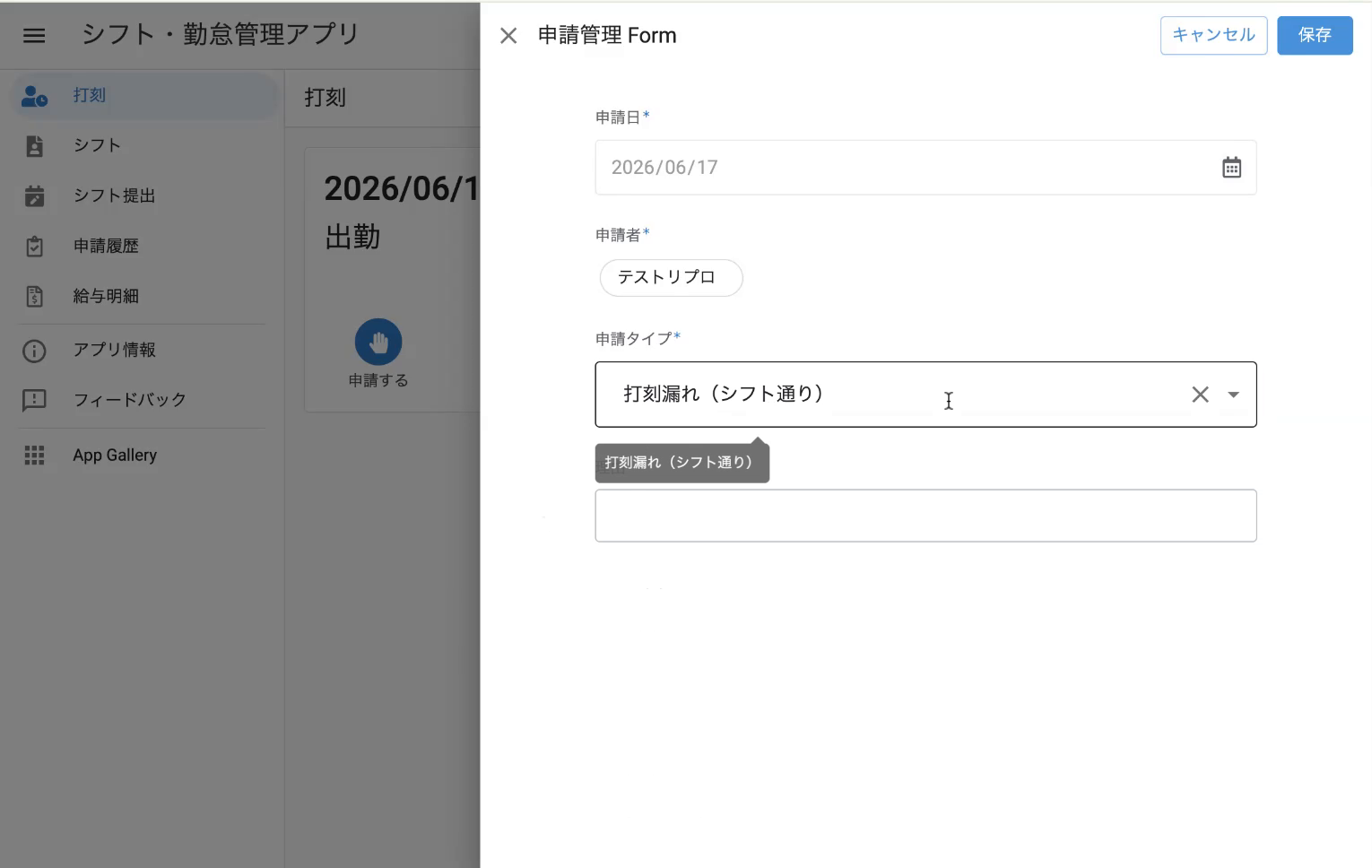
- 申請タイプの例: 打刻漏れ・遅刻・早出 など。
入力項目の説明(申請するとき)
| 項目名 | 必須 | 説明・入力例 |
|---|---|---|
| 申請日 | ◯ | 申請する日(自動で入ります) |
| 申請者 | ◯ | 自分の名前(自動で入ります) |
| 申請タイプ | ◯ | 打刻漏れ・遅刻・早出 など該当するものを選ぶ |
| 理由 | △ | 申請タイプにより入力(例: 電車遅延のため など) |
申請した内容を確認する
この操作でできること 申請が登録され、承認待ちになっていることを確認します。
対象者: 全員 所要時間の目安: 約30秒
操作手順
- 「申請一覧」で申請内容を確認する
打刻画面の下にある「申請一覧」に、申請した内容が表示されます。
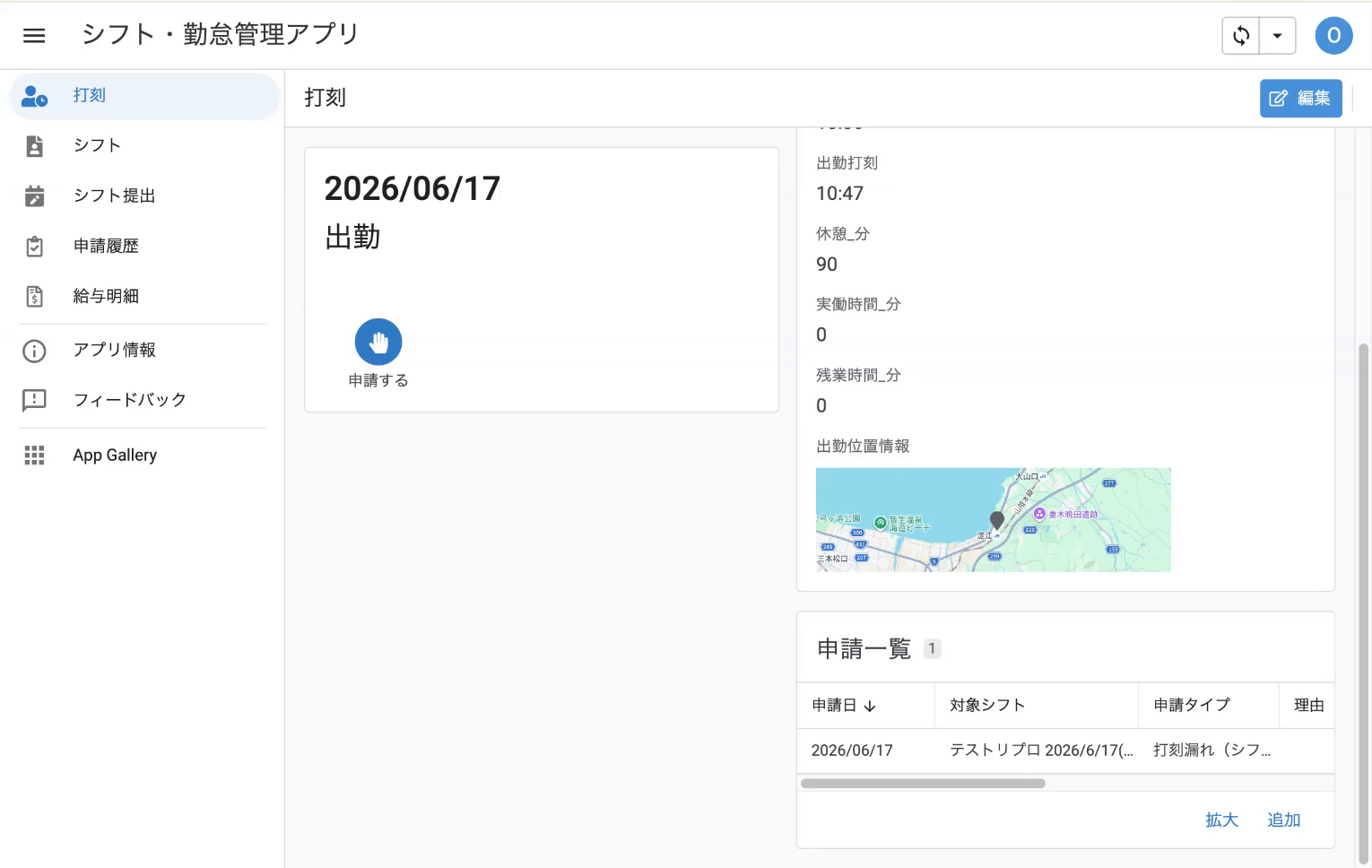
- 申請した直後は承認待ちの状態です。店長・本部が承認すると確定します。
- 補足: 打刻した場所の位置情報(地図)も記録されます。
退勤を打刻する
この操作でできること 退勤したことを記録します。
対象者: 全員 所要時間の目安: 約1分
操作手順
-
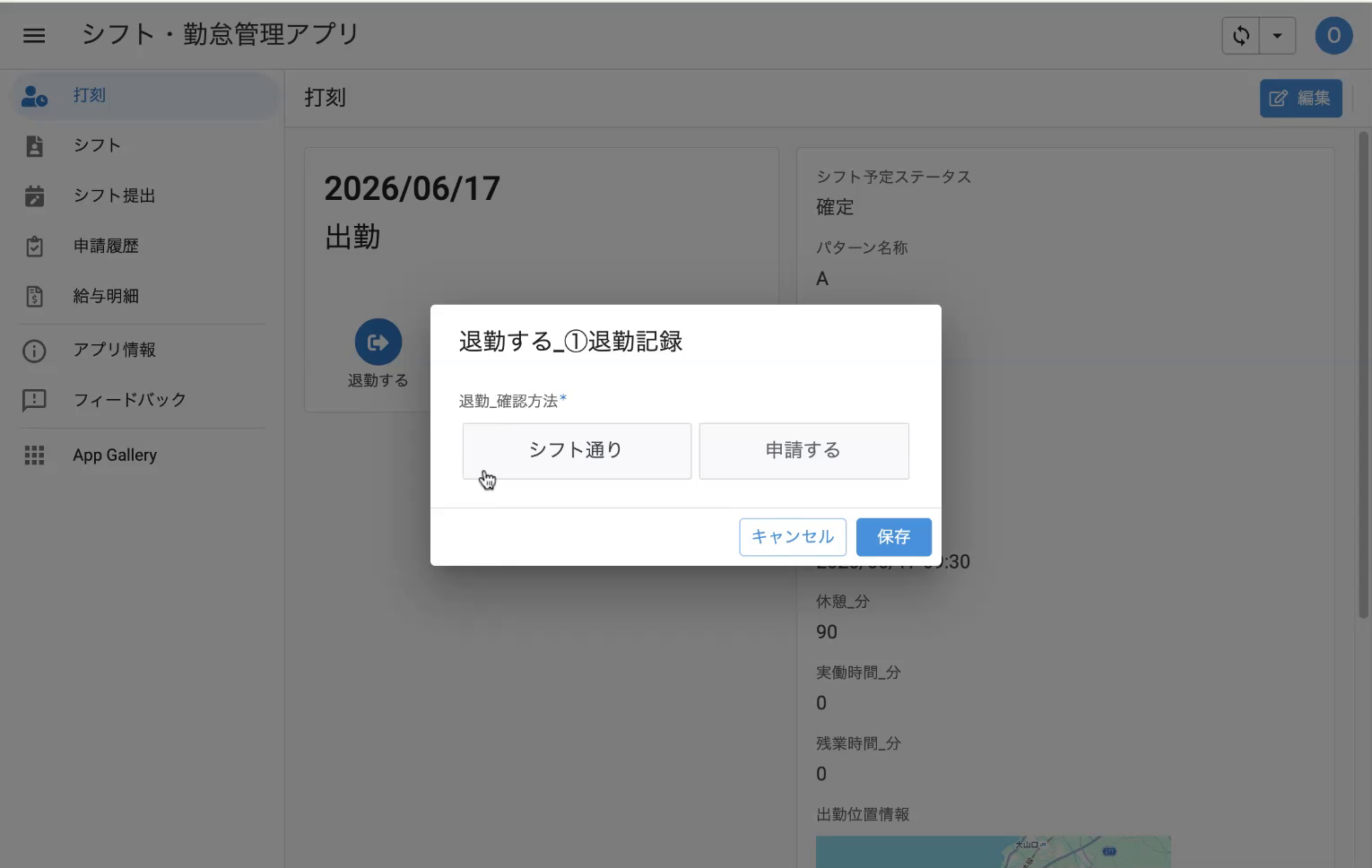
「退勤する」を押す 打刻画面で「退勤する」ボタンを押すと、確認の画面が開きます。
-
「シフト通り」か「申請する」を選んで保存する 出勤のときと同じく「退勤_確認方法」を選び、「保存」を押します。シフト通りでなければ「申請する」を選びます。
退勤後の実績を確認する
この操作でできること 打刻した出勤・退勤・休憩・実働の時間を確認します。
対象者: 全員 所要時間の目安: 約1分
操作手順
- 打刻画面で実績を確認する
退勤の打刻後、確定した出勤時間・退勤時間・休憩・実働時間が表示されます。
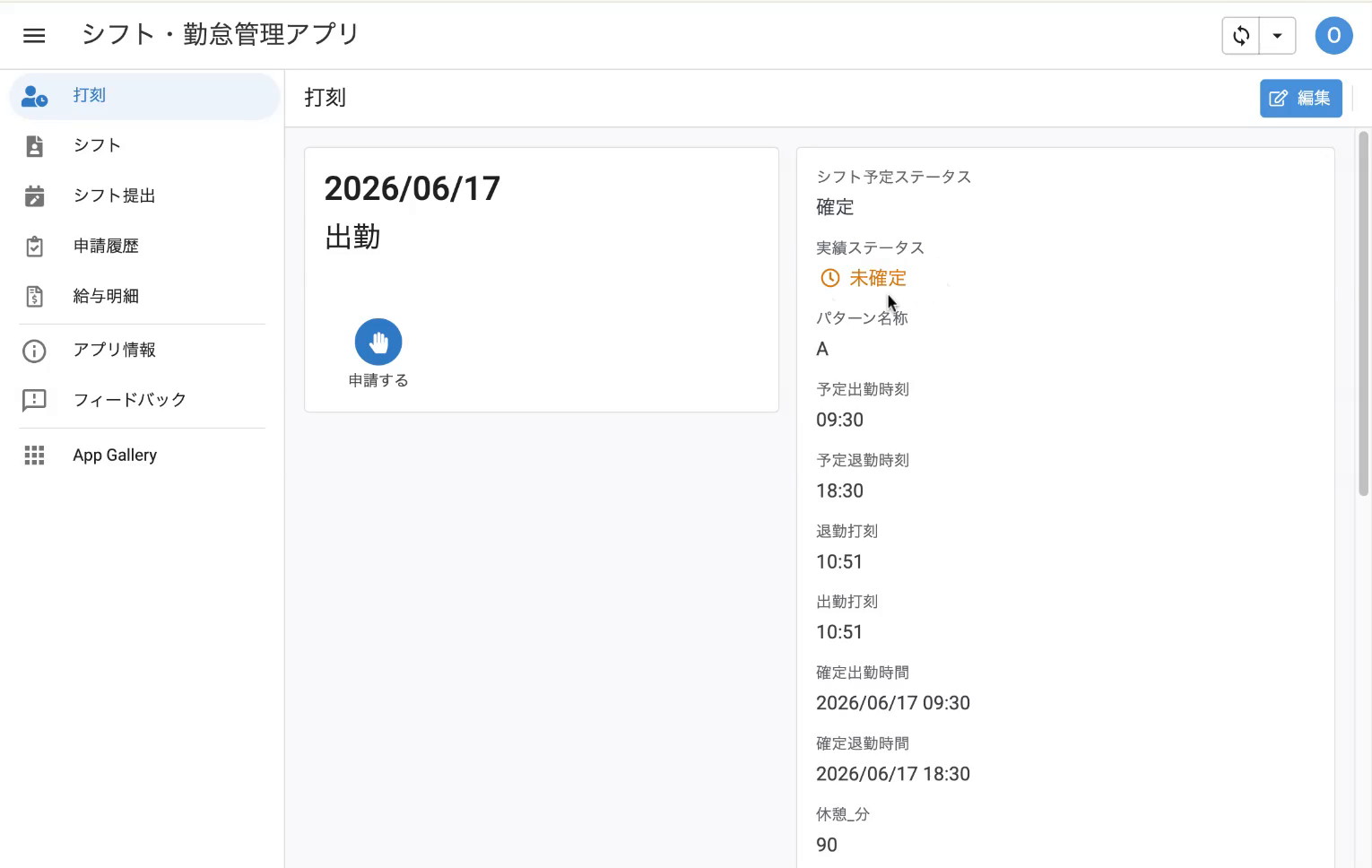
- 「実績ステータス」が「未確定」(オレンジ色)の間は、店長・本部の承認待ちです。
- 承認されると「実績ステータス」が確定になります。
| 項目名 | 内容 |
|---|---|
| シフト予定ステータス | シフト上の予定(確定など) |
| 実績ステータス | 打刻実績の状態。未確定=承認待ち / 確定=承認済み |
| 出勤打刻 / 退勤打刻 | 実際に打刻した時刻 |
| 確定出勤時間 / 確定退勤時間 | 確定した勤務時間 |
| 休憩_分 / 実働時間_分 | 休憩・実働の分数 |
休憩時間の修正を申請する
この操作でできること 休憩が予定どおり取れなかったときに、休憩時間の修正を申請します。
対象者: 全員 所要時間の目安: 約1〜2分
操作手順
-
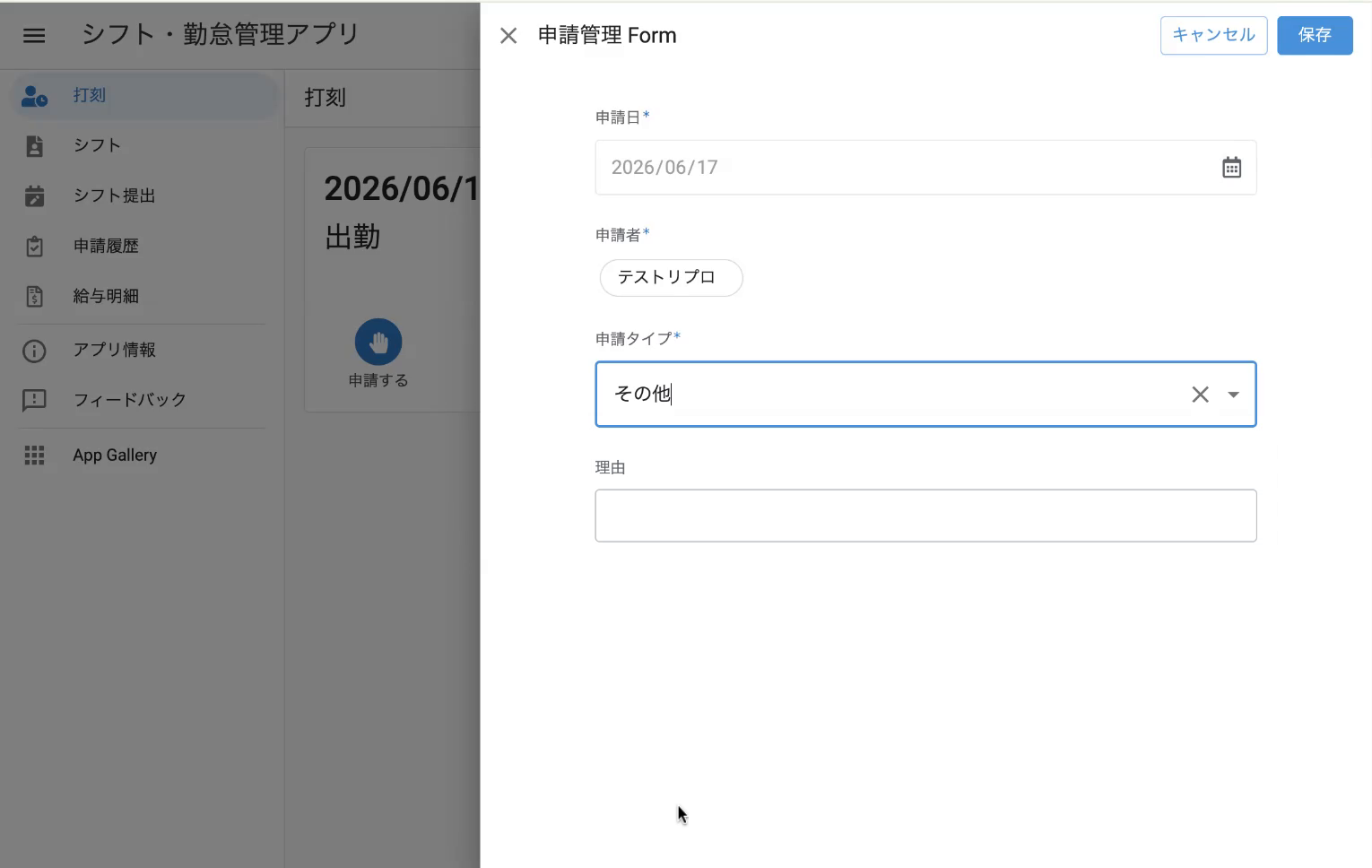
「申請する」→ 申請タイプ「その他」を選ぶ 打刻画面の「申請する」から申請フォームを開き、「申請タイプ」で「その他」を選びます。
-
理由に内容を入力して保存する 「理由」に必要な内容(例: 「休憩30分」など実際に取れた休憩)を入力し、「保存」を押します。
- 補足: 店長・本部が承認すると、休憩時間が申請内容に合わせて修正されます。
よくあるエラー・困ったとき
| 症状 | 原因 | 対処 |
|---|---|---|
| 「出勤する」ボタンが出ない | その日が休み/すでに打刻済み | シフトを確認。打刻済みなら「退勤する」が表示される |
| 打刻したのに実績が「未確定」のまま | 店長・本部の承認待ち | 承認されるまで待つ(承認後に確定) |
| シフトと違う時間で働いた | 「シフト通り」で保存してしまった | 「申請する」から修正申請を行う |
| 休憩の修正ができない | 申請タイプが「その他」になっていない | 申請タイプで「その他」を選び、理由を入力する |
| 申請内容が反映されない | 画面が古い | 右上の同期ボタン(↻)を押す(→「0. はじめに」) |
関連する操作
- 申請を承認する側の操作(店長・本部): 「6. 申請の承認」
- 共通の操作(同期・検索など): 「0. はじめに」