7. 給与明細・給与計算
公開された自分の給与明細を確認する操作(全員)と、給与計算を実行してスタッフへ公開する操作(本部)です。
この章の対象者
- 給与明細の確認 … 全員(自分の明細のみ)
- 給与計算・公開 … 本部・管理者のみ
全体の流れ(本部)
- 給与計算管理で 対象年月・店舗 を選んで 給与計算実行
- 給与計算結果 で内容を確認
- 一括PDF出力 で明細PDFを生成し、内容を確認
- チェック完了(公開) でスタッフに公開
パート1: 給与明細を確認する【全員】
自分の給与明細を開く
この操作でできること 公開された自分の給与明細を、月ごとに確認します。
対象者: 全員 この操作の前に必要なこと: 本部が対象月の明細を公開していること 所要時間の目安: 約1分
操作手順
- 左メニューの「給与明細」を開き、対象月を選ぶ
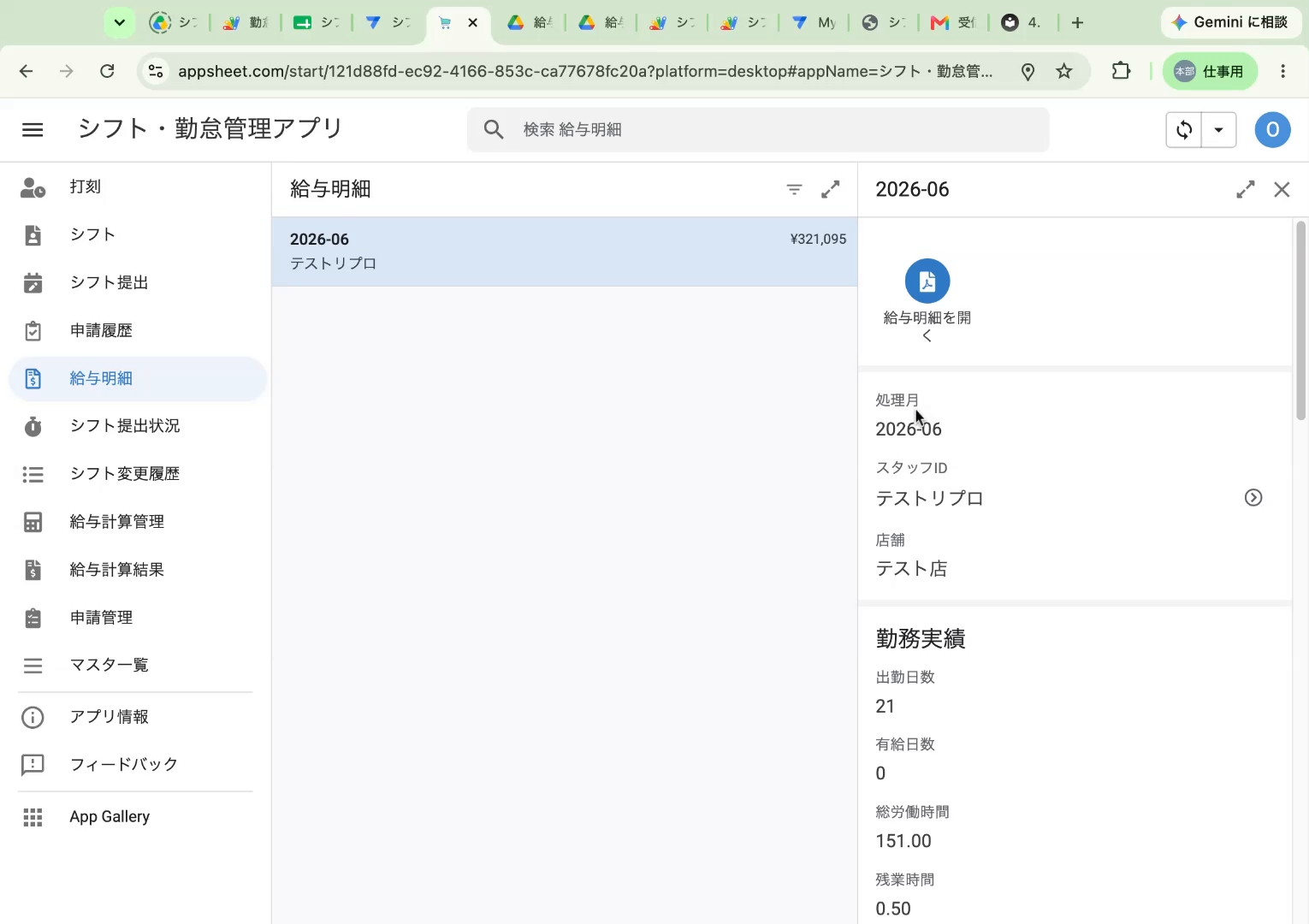
左メニューの「給与明細」を押すと、公開された月の明細が一覧で表示されます。見たい月(例: 2026-06)を押すと、右側に詳細が表示されます。
-
補足: 公開された月だけが表示されます。表示されない場合は、本部の公開待ちです。
-
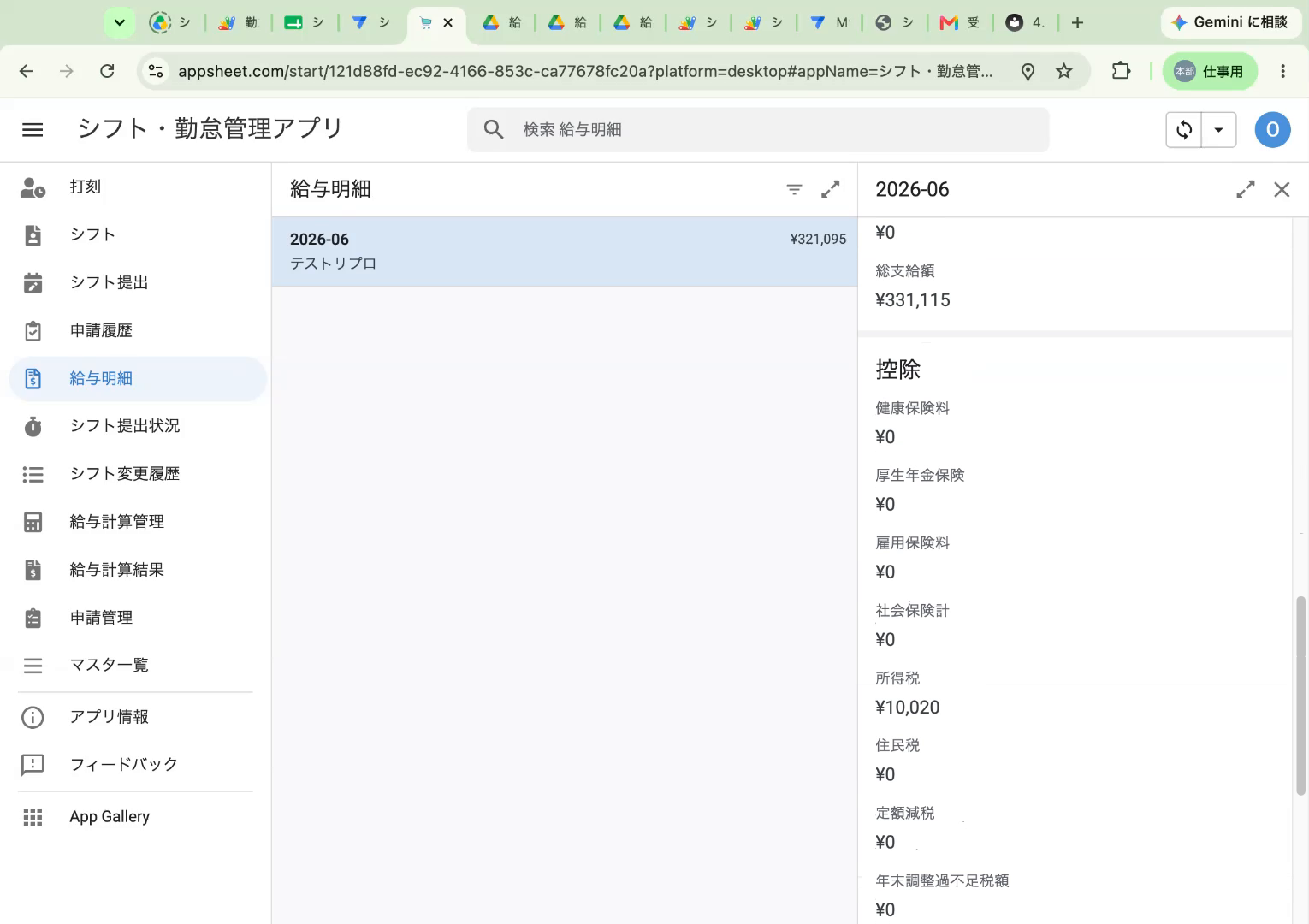
明細の内訳を確認する 詳細を下にスクロールすると、「総支給額」「控除(健康保険料・厚生年金保険・雇用保険料・社会保険計・所得税・住民税 など)」が確認できます。
-
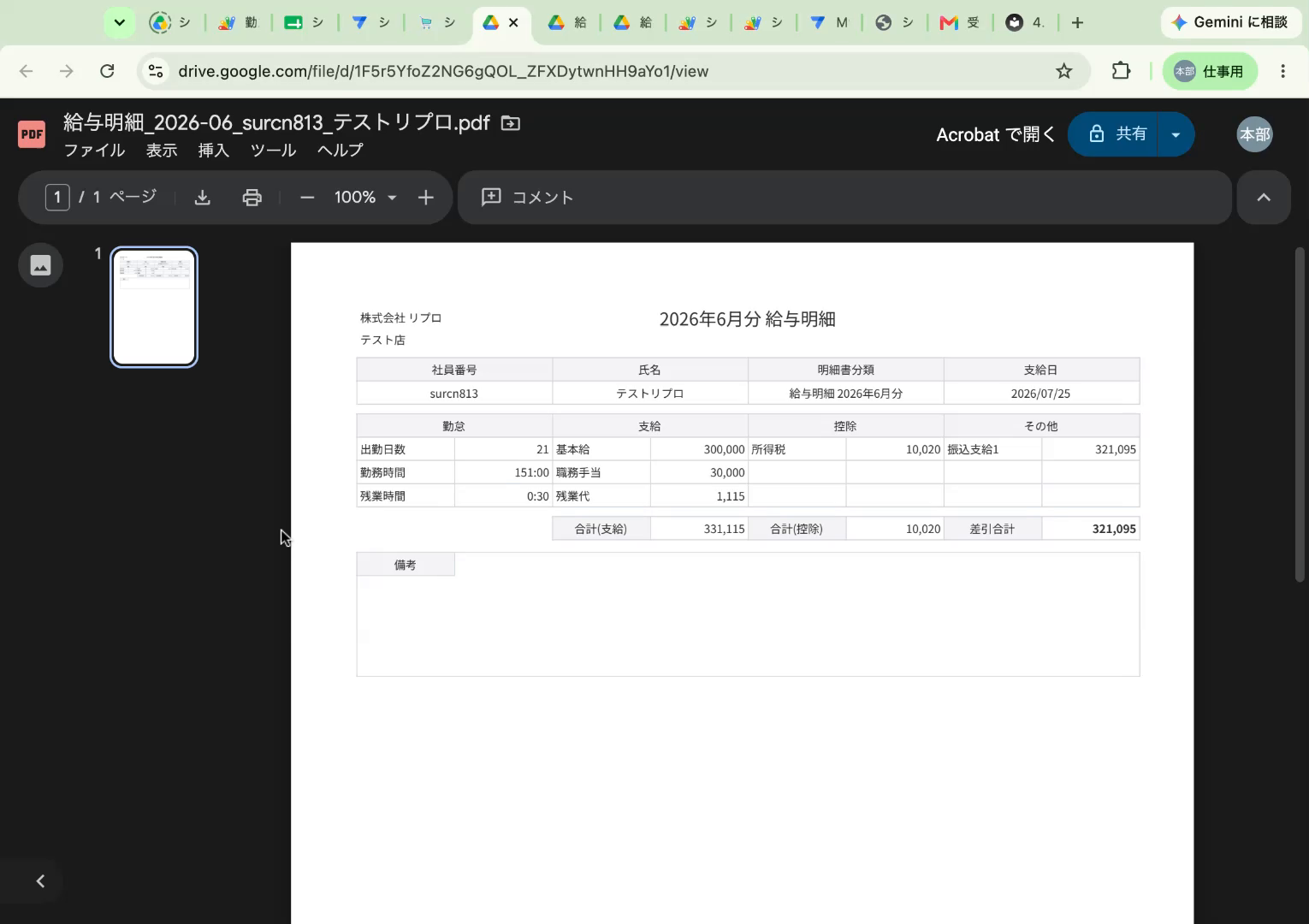
「給与明細を開く」でPDFを開く 詳細上部の「給与明細を開く」を押すと、別タブで給与明細のPDFが開きます。内容の確認・保存・印刷ができます。
パート2: 給与計算して公開する【本部】
給与計算管理を開き、対象を選んで計算する
この操作でできること 対象月・対象店舗を指定して給与計算を実行します。
対象者: 本部・管理者 この操作の前に必要なこと: スタッフの勤怠データが最新で、申請の修正作業が完了していること 所要時間の目安: 約2分
操作手順
- 「給与計算管理」を開き、対象年月・対象店舗を選ぶ
左メニューの「給与計算管理」を開きます。右側で「対象年月」と「対象店舗」を選びます。
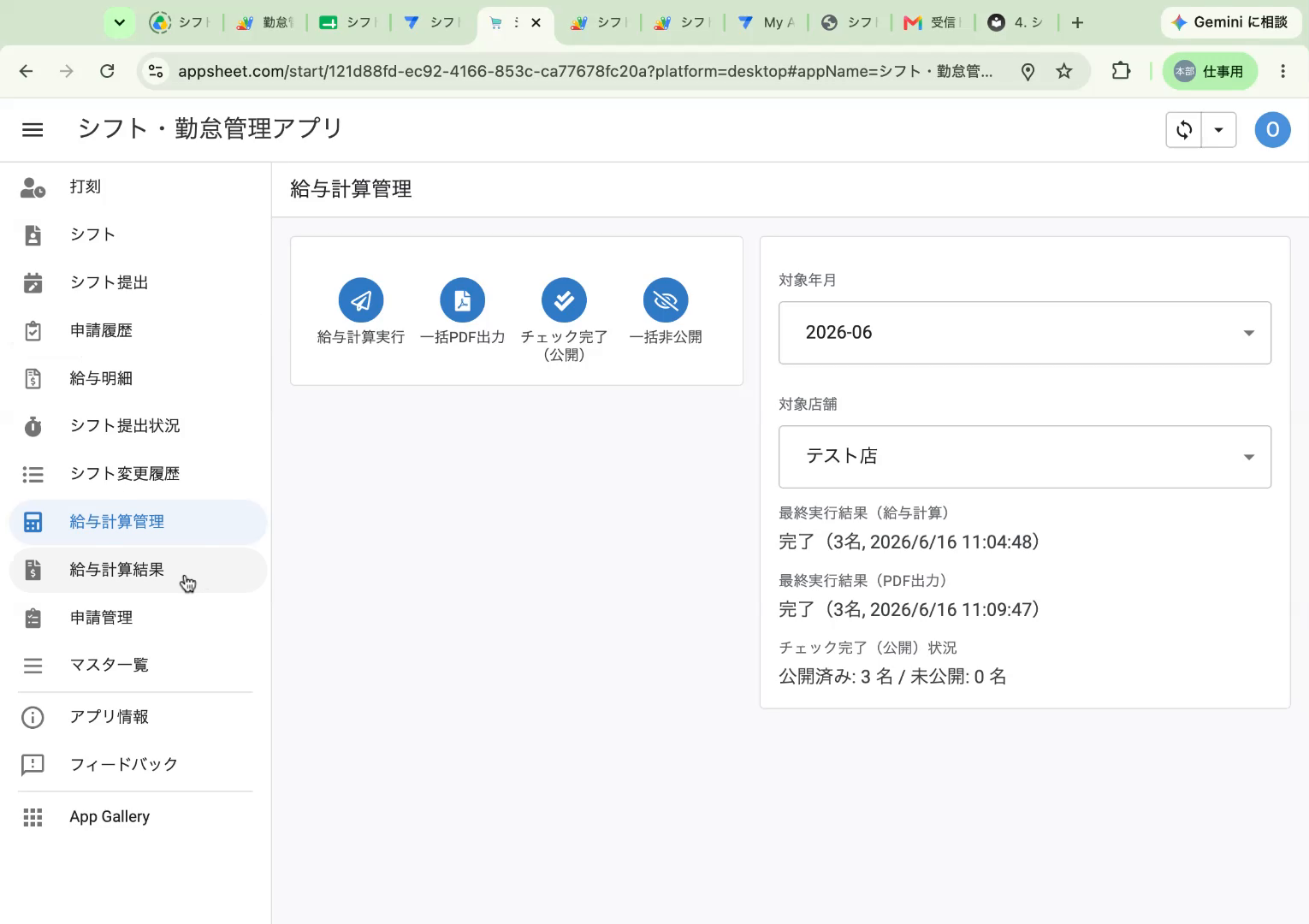
- 補足: 「対象店舗」は全店舗をまとめて実行することも、個別の店舗だけ実行することもできます。
-
画面右下に「最終実行結果(給与計算)」「最終実行結果(PDF出力)」「チェック完了(公開)状況(公開済み◯名/未公開◯名)」が表示され、現在の状態を確認できます。
-
「給与計算実行」を押す 左側の「給与計算実行」を押すと、選んだ年月・店舗の給与計算が実行されます。
- ⚠️ 注意: すでに計算結果がある場合は上書きされます。実行前に対象年月・対象店舗を必ず確認してください。
給与計算管理の4つのボタン
| ボタン | 役割 |
|---|---|
| 給与計算実行 | 対象年月・店舗の給与を計算(既存は上書き) |
| 一括PDF出力 | 対象者の給与明細PDFをまとめて生成 |
| チェック完了(公開) | 確認後、スタッフに明細を公開 |
| 一括非公開 | 公開を取り消してスタッフから見えない状態に戻す |
給与計算結果を確認する
この操作でできること 計算結果の金額・対象者・勤務実績を確認します。
対象者: 本部・管理者 所要時間の目安: 約2分
操作手順
- 「給与計算結果」で内容を確認する
左メニューの「給与計算結果」を開き、対象月・店舗を選びます。スタッフを選ぶと、右側に「勤務実績(出勤日数・有給日数・総労働時間・残業時間 など)」や金額が表示されます。
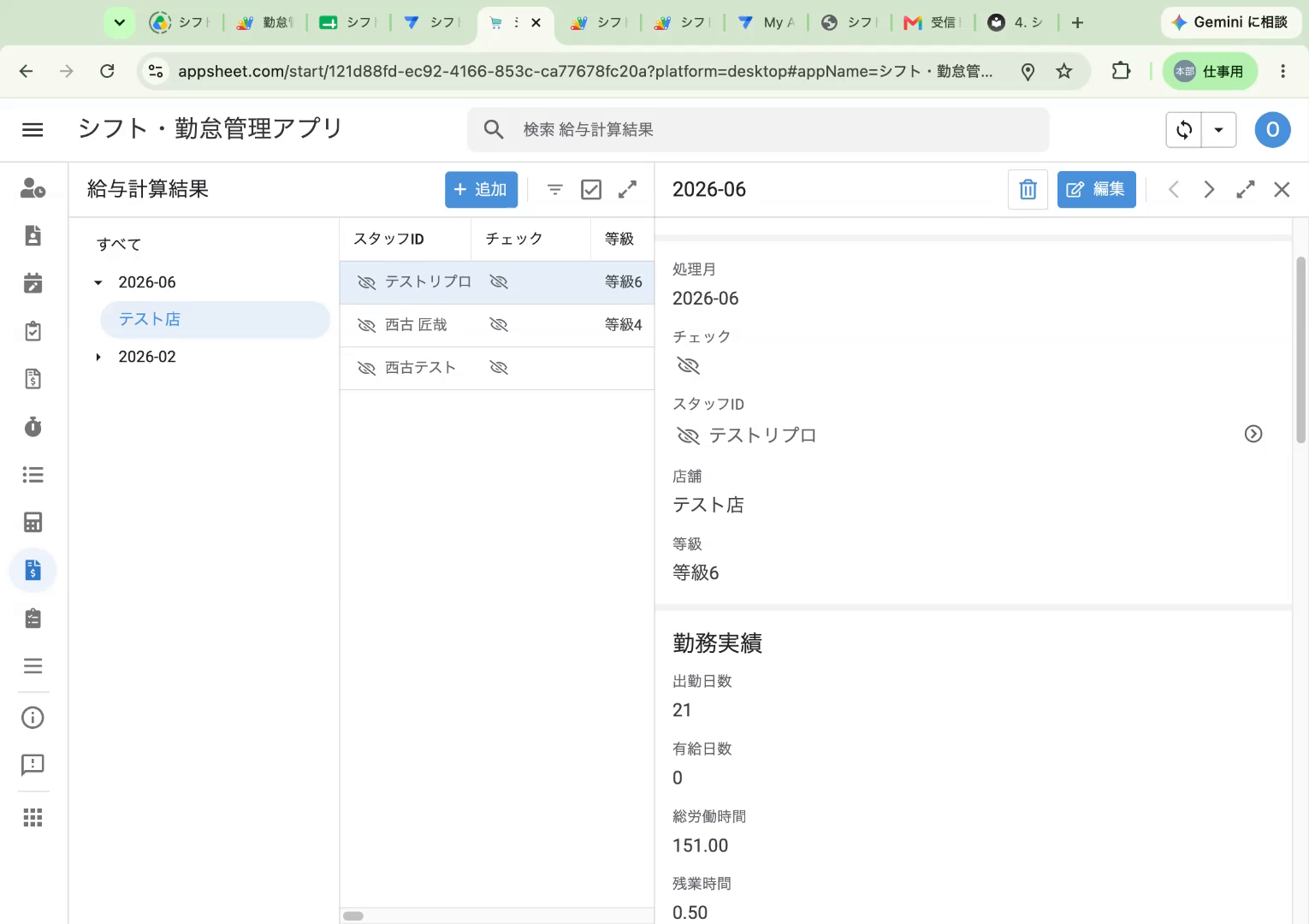
- 対象店舗・対象月のデータが正しく表示されているか、金額・対象者・計算内容に問題がないかを確認します。
- 補足: 計算実行直後に確認すると、修正が必要な場合に早く対応できます。
給与明細PDFを生成して確認する
この操作でできること 給与明細PDFを生成し、公開前に内容を確認します。
対象者: 本部・管理者 所要時間の目安: 約2分
操作手順
-
「一括PDF出力」で明細を生成する 「給与計算管理」に戻り、「一括PDF出力」を押すと、対象者の給与明細PDFがまとめて生成されます。
-
PDFを開いて内容を確認する 「給与計算結果」でスタッフを開き、詳細上部の「給与明細PDF出力」または「給与明細を開く」を押すと、別タブでPDFが開きます。
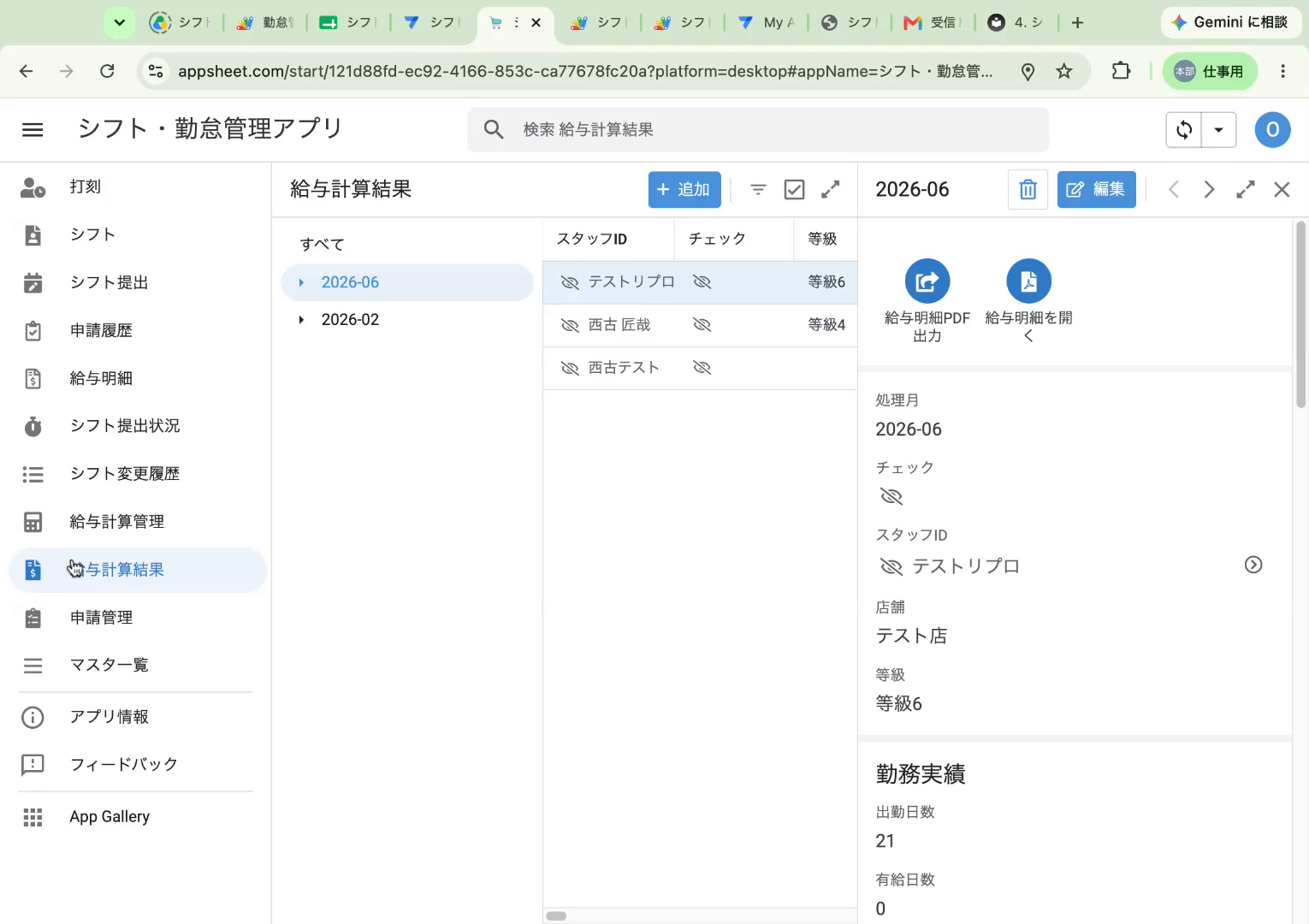
- ⚠️ 確認ポイント: 表示崩れ・金額・対象者名・対象月に誤りがないかを必ず確認してください(公開前の最終チェック)。
チェック完了(公開)でスタッフへ公開する
この操作でできること 確認の済んだ給与明細を、スタッフが見られる状態にします。
対象者: 本部・管理者 所要時間の目安: 約1分
操作手順
- 「チェック完了(公開)」を押す 「給与計算管理」で「チェック完了(公開)」を押すと、対象スタッフが自分の給与明細を確認できる状態になります。
-
⚠️ 注意: 公開するとスタッフが閲覧できます。誤りがない状態でのみ公開してください。
-
公開状況を確認する 画面右下の「チェック完了(公開)状況」で「公開済み◯名/未公開◯名」を確認します。
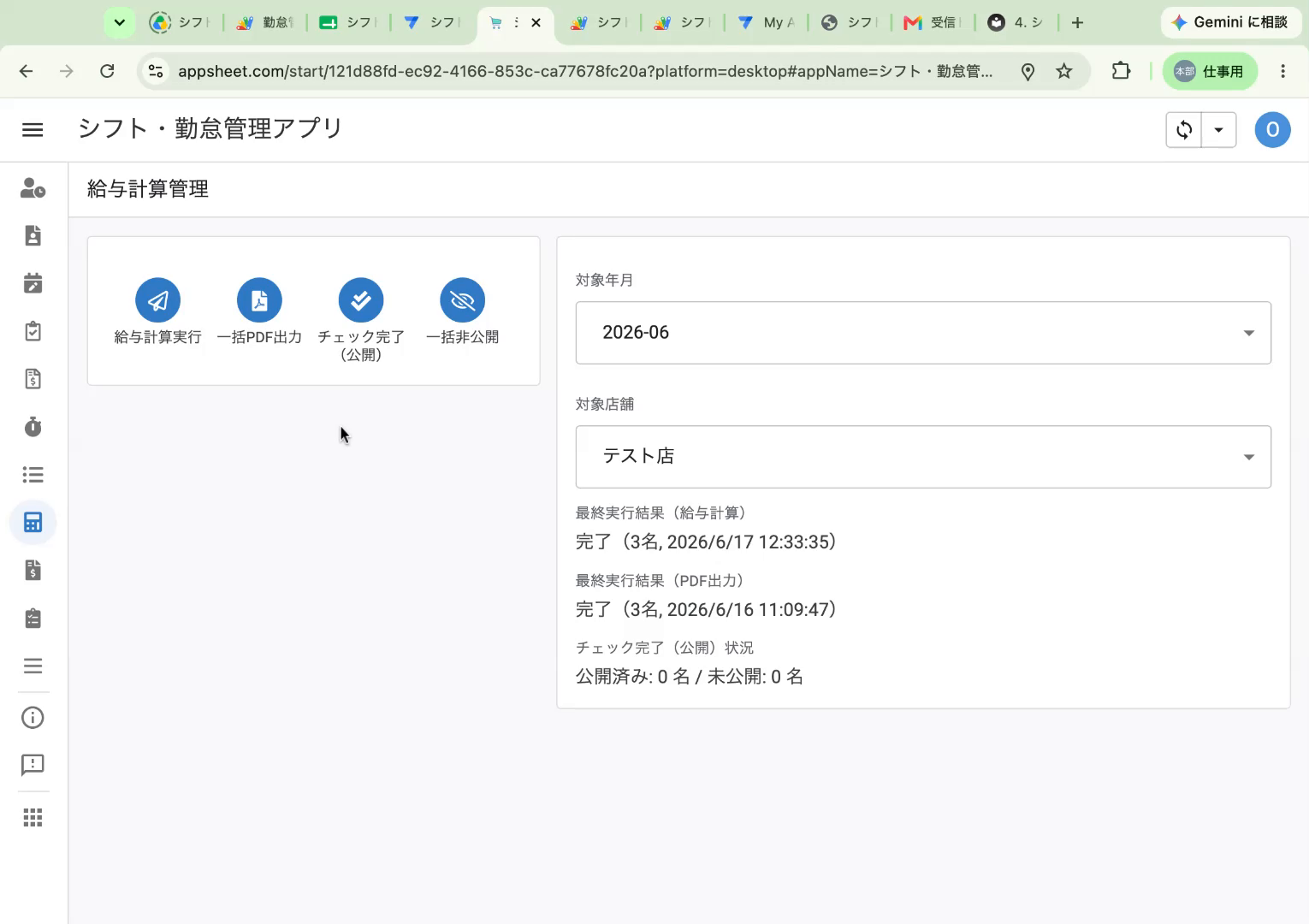
再計算すると公開がリセットされます
給与計算を再実行すると、公開状態がリセットされ「未公開」に戻ります(上の画面では再計算後に公開済み0名になっています)。修正して再計算した場合は、もう一度「チェック完了(公開)」を押してください。
よくあるエラー・困ったとき
| 症状 | 原因 | 対処 |
|---|---|---|
| 給与明細が表示されない(スタッフ) | まだ公開されていない | 本部の公開を待つ |
| 公開したのにスタッフに見えない | 計算を再実行して公開がリセットされた | もう一度「チェック完了(公開)」を押す |
| 金額が想定と違う | 勤怠データや申請の修正が未完了のまま計算した | 勤怠・申請を修正してから再計算 → 再公開 |
| 給与計算管理・給与計算結果が見当たらない | その役割では使えない | 給与計算は本部・管理者のみ |
| PDFが古い内容で開く | 一括PDF出力をしていない/画面が未更新 | 一括PDF出力を実行。右上の同期ボタン(↻)を押す |
関連する操作
- 勤怠データの元になる打刻・申請: 「3. 出退勤の打刻・各種申請」
- 申請を承認・修正する(本部・店長): 「6. 申請の承認」
- 共通の操作(同期・検索など): 「0. はじめに」