4. シフトの作成・調整・確定
スタッフから集まったシフト希望をもとに、AIでシフト案を作成し、内容を調整して確定します。 確定すると、各スタッフが自分のシフトを確認できるようになります。
この章の対象者
店長・本部(シフト管理の権限がある方)
全体の流れ
- シフト提出状況 で全員が提出済みか確認する
- シフト管理 を開いて「新規シフト作成」でAIにシフト案を作らせる
- 生成された表(必要人数・シフト人数)を確認する
- 必要な箇所を調整する(パターン変更・その他・再生成)
- 一時保存 または 確定 する
シフト提出状況を確認する
この操作でできること シフト作成を始める前に、スタッフ全員がシフト希望を提出しているか確認します。
対象者: 店長・本部 所要時間の目安: 約1分
操作手順
- 左メニューの「シフト提出状況」を開く
スタッフごとの提出状況が一覧で表示されます。未提出の人には「未提出」の警告が表示されます。
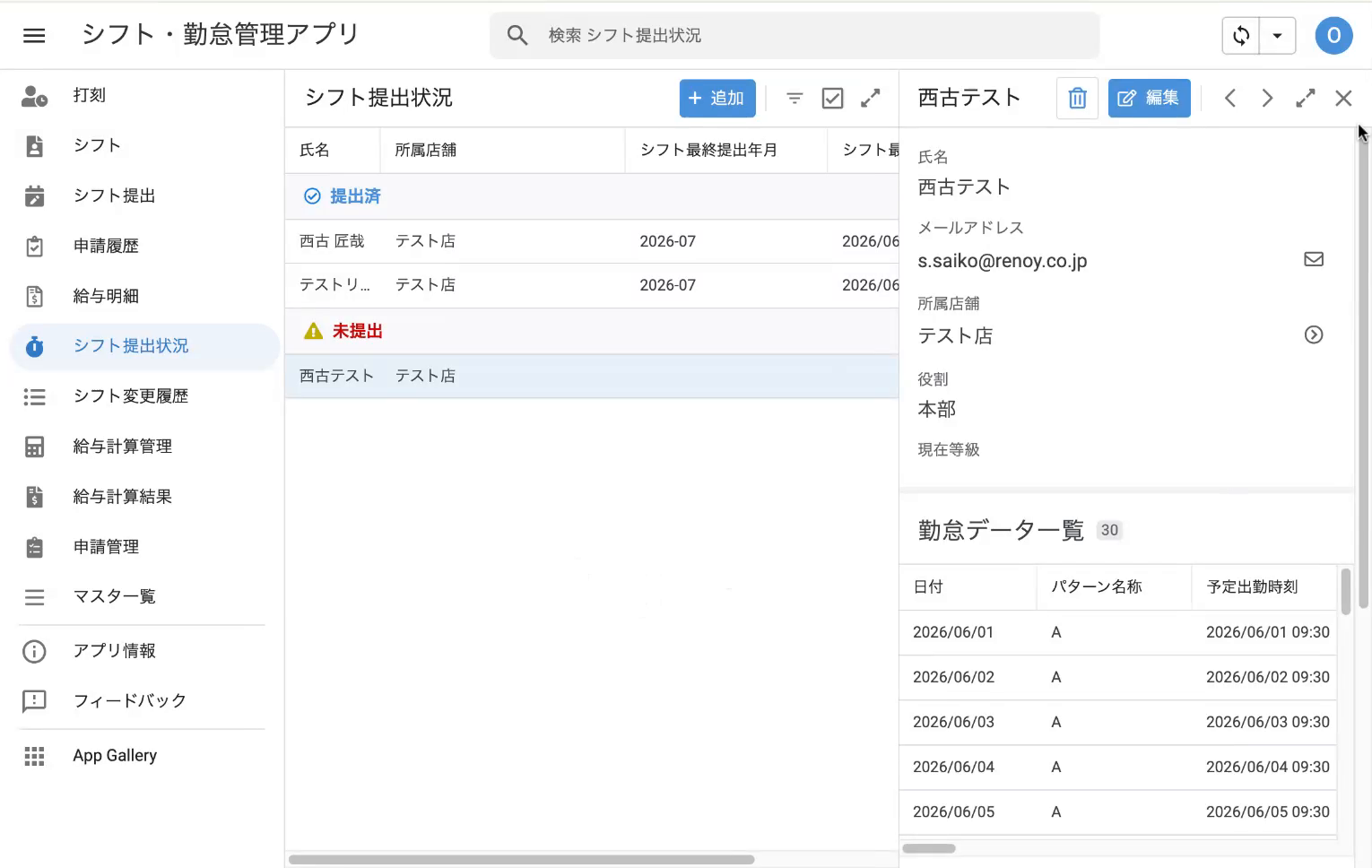
- ⚠️ 注意: 未提出のスタッフがいる場合は、提出を依頼し、全員の提出が完了してからシフト作成に進みます。
自動リマインドについて
シフト希望の提出期限は毎月20日です。20日の朝9時時点で未提出のスタッフには、自動でリマインドメールが送信されます。
シフト管理を開く
この操作でできること シフトを作成・調整するための「シフト管理」画面(シフト調整ツール)を開きます。
対象者: 店長・本部 所要時間の目安: 約30秒
操作手順
- 左メニューの「シフト」から「シフト管理」を開く
「シフト」画面の「シフト管理」(シフトの作成・調整・確定・交代変更)を押します。
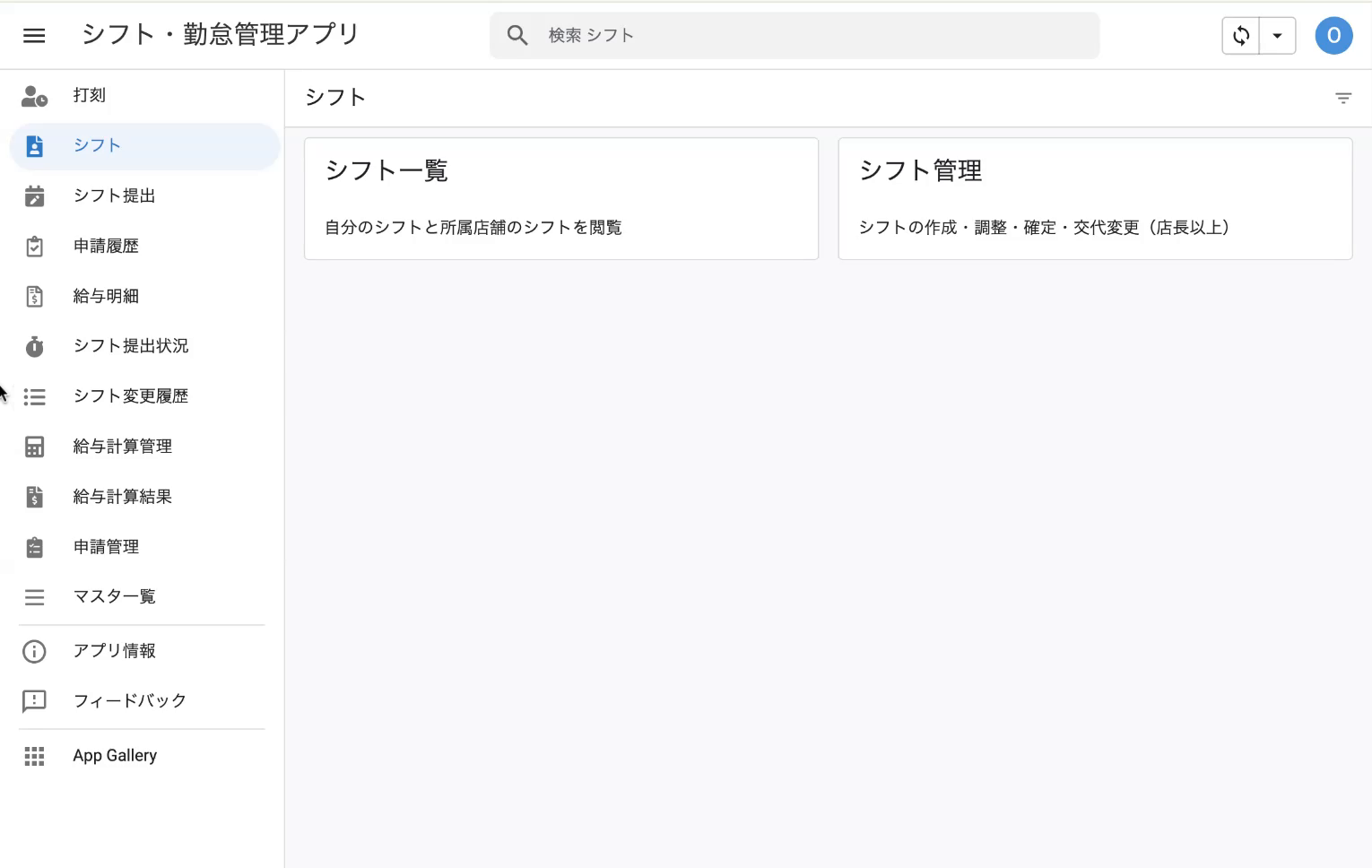
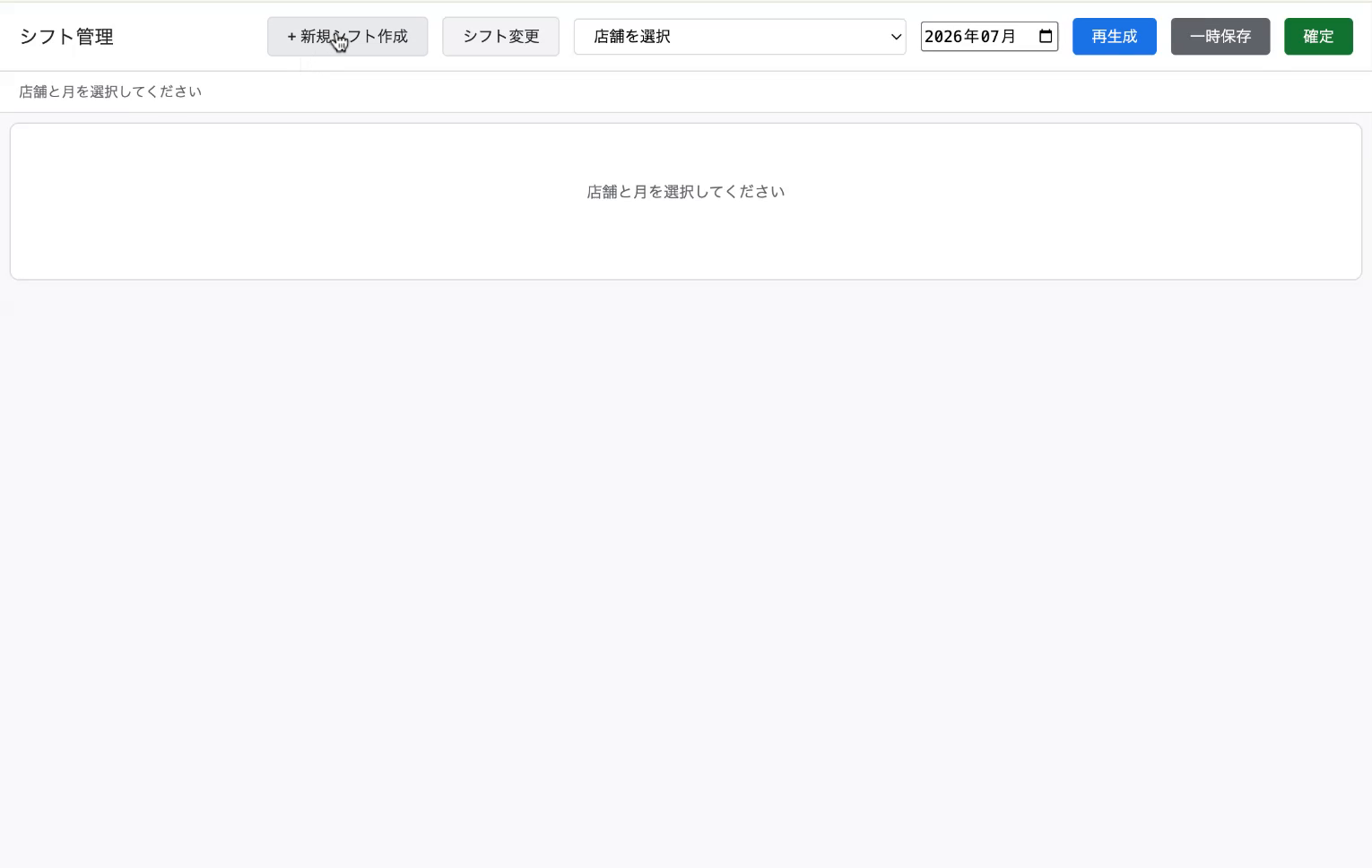
- 補足: 別画面(シフト調整ツール)が開きます。上部に「新規シフト作成」「再生成」「一時保存」「確定」などのボタンがあります。
新規シフト作成(AIで生成する)
この操作でできること 店舗と対象の月を指定して、AIにシフト案を自動で作らせます。
対象者: 店長・本部 この操作の前に必要なこと: 全員のシフト希望が提出済みであること 所要時間の目安: 約2〜3分(生成の待ち時間を含む)
操作手順
-
「+新規シフト作成」を押す 画面上部の「+新規シフト作成」を押します。
-
店舗と対象年月を指定する 開いた画面で「店舗」と「対象年月」(作りたい月)を選びます。
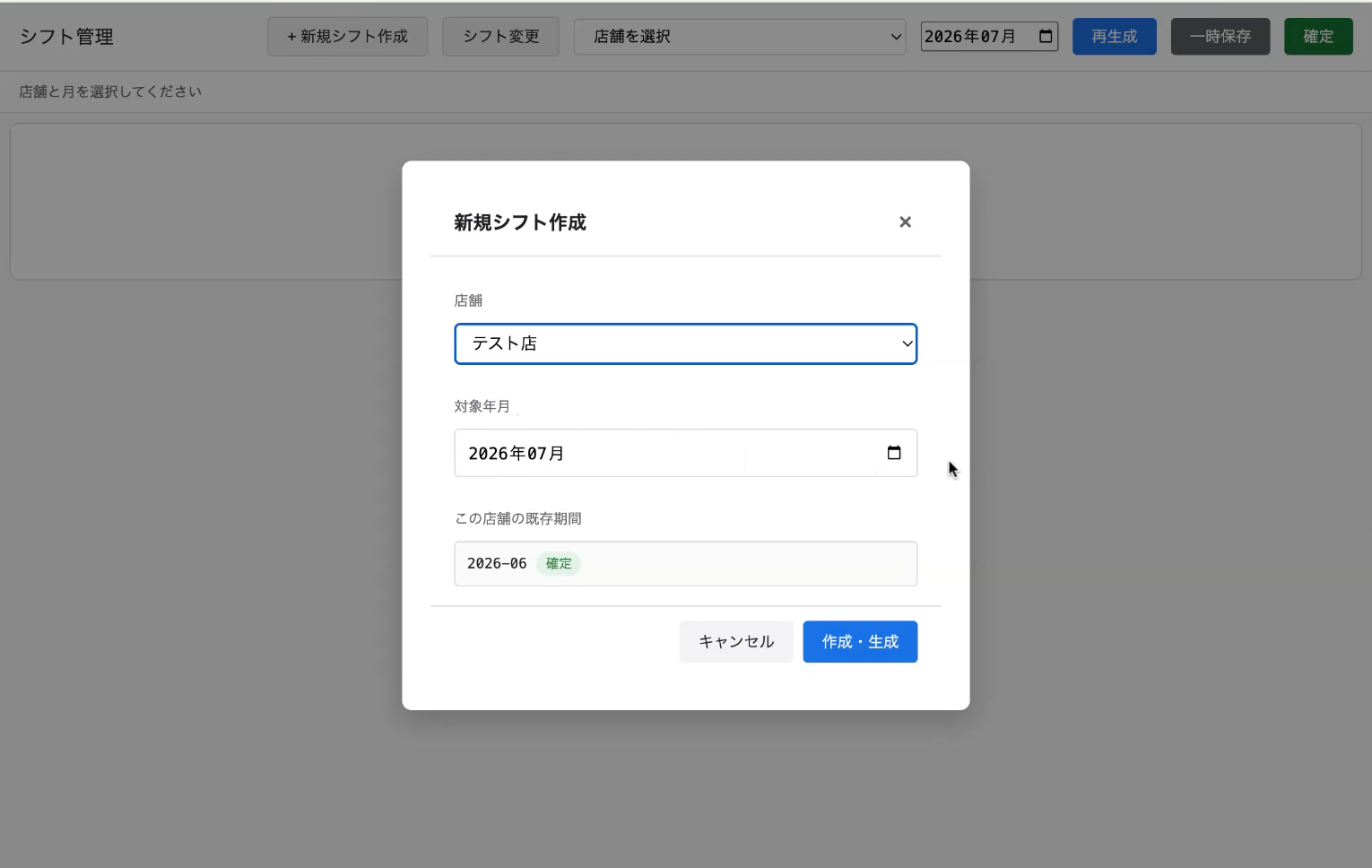
- 補足: 「この店舗の既存期間」に、すでに作成済みの月が表示されます。
-
例: 7月分を作る場合は、対象年月を「2026年07月」にします。
-
「作成・生成」を押す 「作成・生成」を押すと、AIがシフト案の生成を始めます。確認の表示が出たら「OK」を押します。
- ⚠️ 注意: 生成には少し時間がかかります。完了するまで待ちます。
AIの生成結果を確認する
この操作でできること 生成されたシフト表を見て、人数が足りているかを確認します。
対象者: 店長・本部 所要時間の目安: 約2分
操作手順
- 生成されたシフト表を確認する
生成が完了すると、日付ごとのシフト表が表示されます。
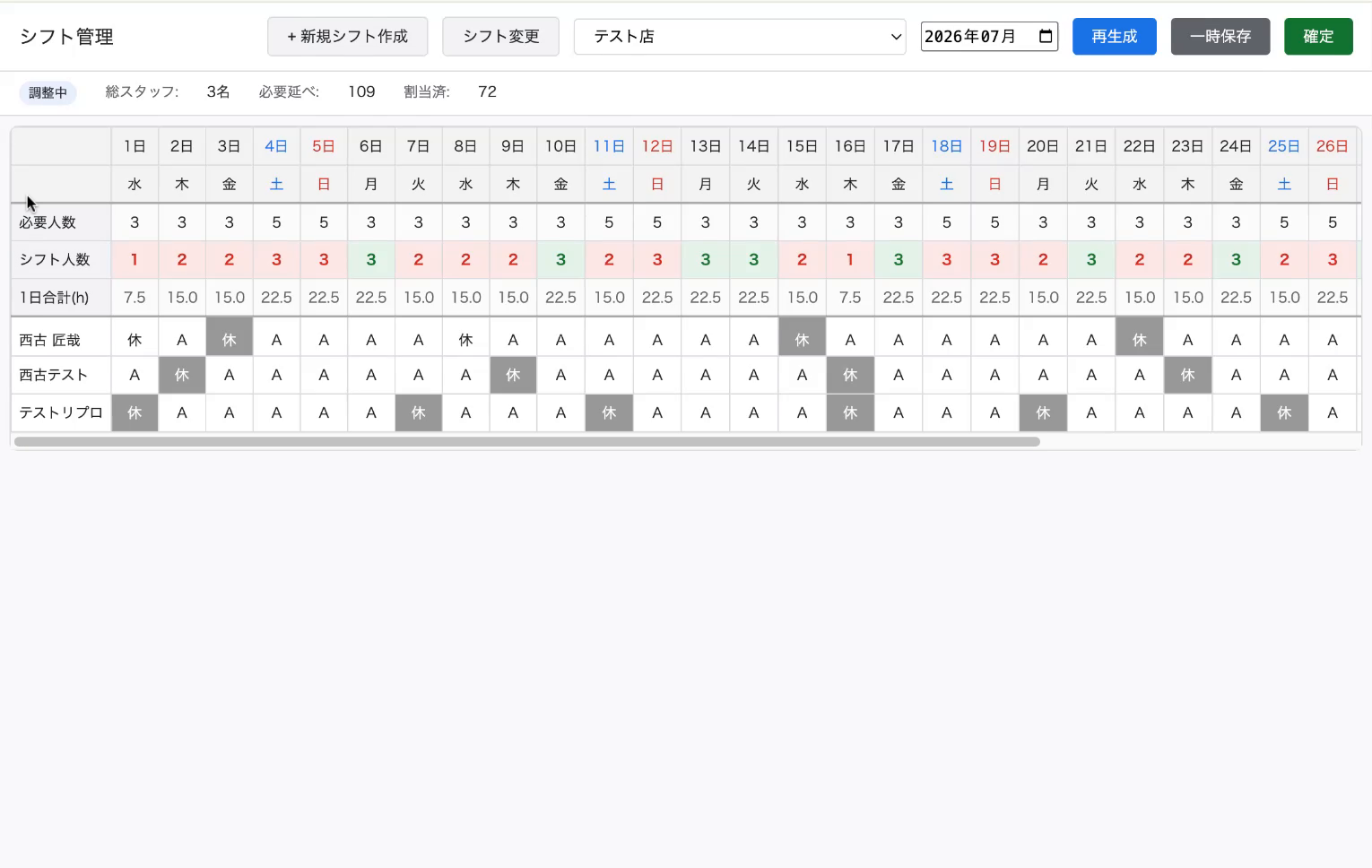
- 表の見方:
| 行 | 意味 |
|---|---|
| 必要人数 | その日に必要な人数(事前に設定した人数) |
| シフト人数 | 実際にシフトに入っている人数(赤=不足/緑=充足の色で確認できます) |
| 1日合計(h) | その日の合計の稼働時間 |
| スタッフの行 | 各スタッフの勤務。「休」は休み、A・F などは勤務パターン |
- 休みの色の違い:
- グレーの「休」: スタッフがシフト希望で出した休み(休み希望)
- 白い「休」: AIが自動で割り当てた休み
- 補足: 上部に「総スタッフ」「必要延べ」「割当済」の数も表示されます。シフト人数が赤い日は人手が足りていないため、調整で補います。
シフトを調整する
この操作でできること 生成された内容を見て、必要な箇所だけを手で直します。
対象者: 店長・本部 所要時間の目安: 内容により5〜15分
操作手順
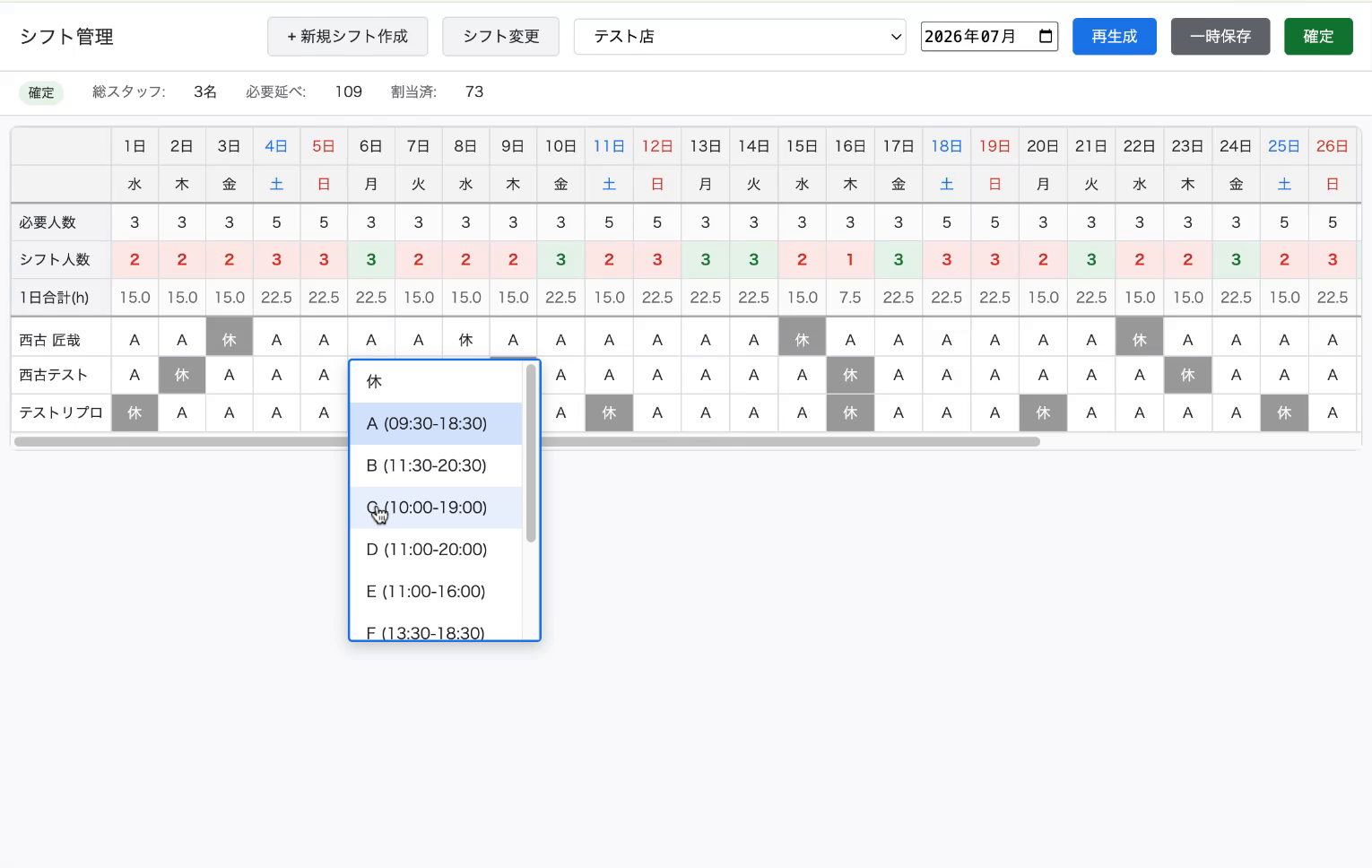
- 直したいマス(セル)を押して勤務パターンを変える
表の中の直したいマスを押すと、選べる勤務パターンの一覧が表示されます。一覧から選ぶと、その勤務に変わります。
-
補足: 「休」を選ぶとその日は休みになります。
-
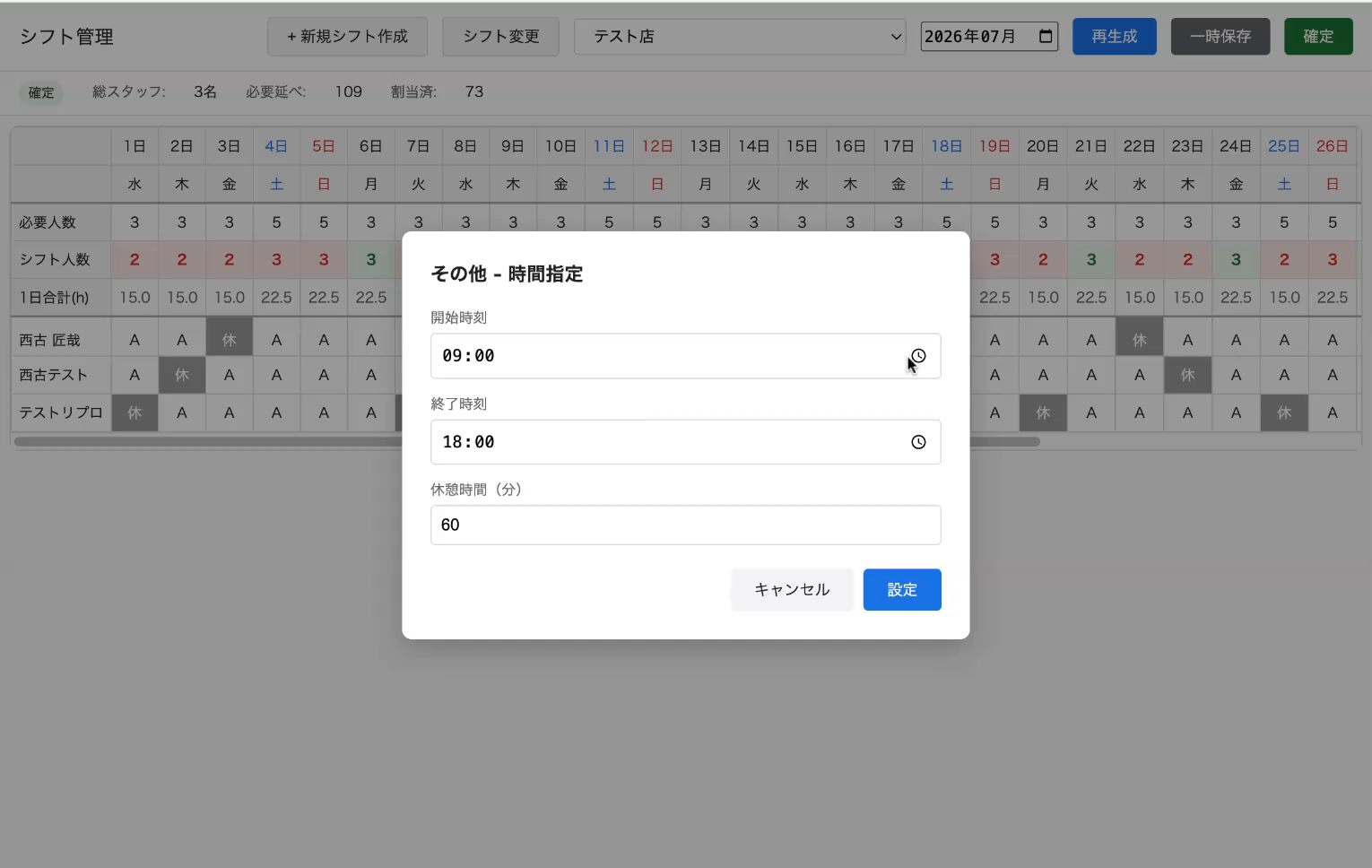
一覧にない時間で働かせたいときは「その他」を使う 勤務パターンの一覧に無い時間帯にしたいときは「その他」を選び、「開始時刻」「終了時刻」「休憩時間(分)」を入力して「設定」を押します。
-
⚠️ 注意: 開始時刻・終了時刻・休憩時間の入力漏れに注意してください。
-
(任意)AIに作り直させる 全体を作り直したいときは、上部の「再生成」を押すと、AIがもう一度シフト案を作ります。
- ⚠️ 注意: 再生成すると内容が変わります。手で直した箇所も上書きされるため、変更点を必ず確認してください。
入力項目の説明(「その他」の場合)
| 項目名 | 必須 | 説明・入力例 |
|---|---|---|
| 開始時刻 | ◯ | 勤務の開始時刻(例: 09:00) |
| 終了時刻 | ◯ | 勤務の終了時刻(例: 18:00) |
| 休憩時間(分) | ◯ | 休憩の分数(例: 60) |
一時保存または確定する
この操作でできること 作業の途中で保存したり、内容を確定してアプリに反映したりします。
対象者: 店長・本部 所要時間の目安: 約1分
操作手順
-
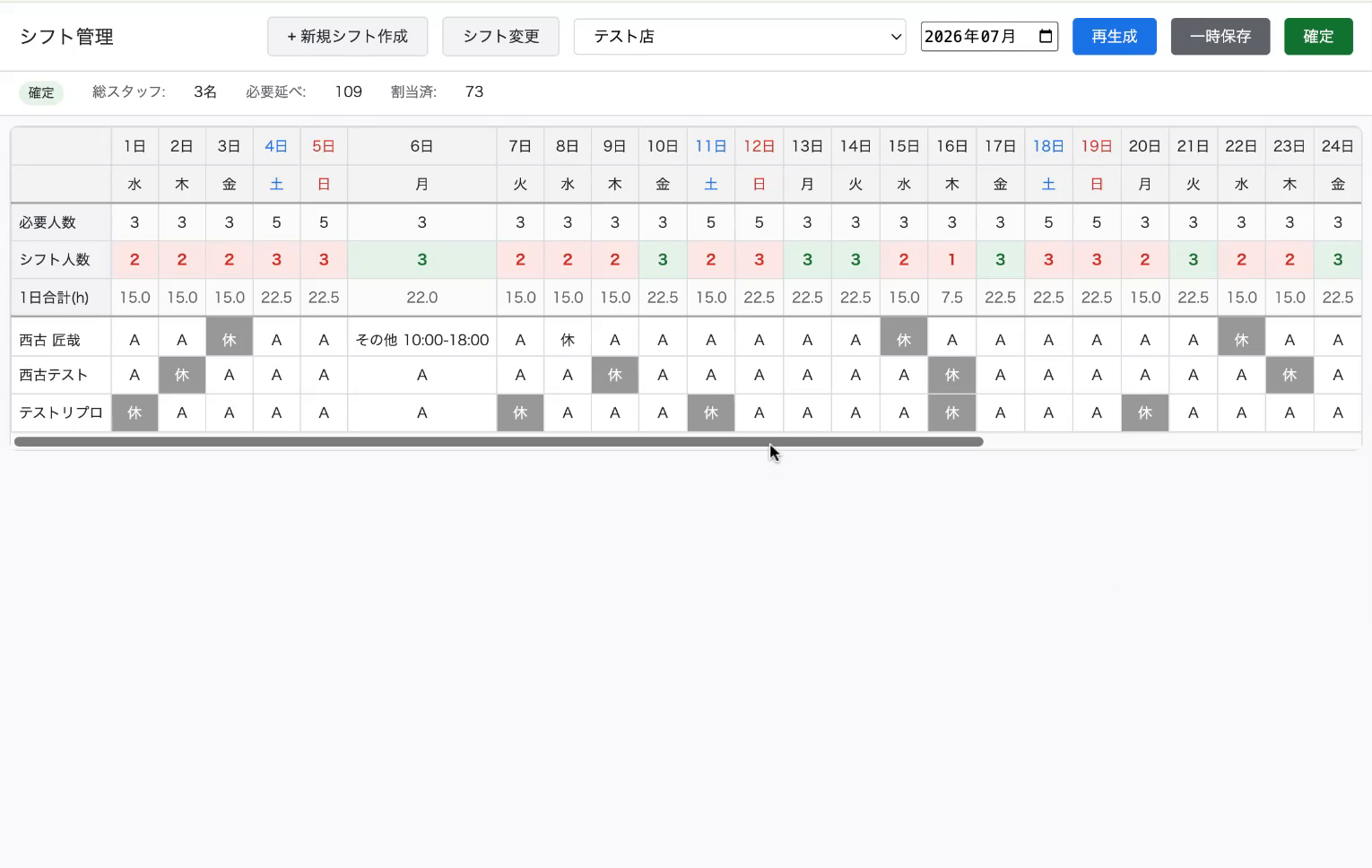
途中でやめるときは「一時保存」 まだ確定せず、あとで続きを編集したいときは、上部の「一時保存」を押します。次回また同じ画面から編集を続けられます。
-
内容が完成したら「確定」 シフトに問題がなければ、上部の「確定」を押します。確認の表示が出たら「OK」を押します。
- ⚠️ 注意: 確定するとデータがアプリに反映され、各スタッフが自分のシフトを確認できるようになります。確定前に内容に誤りがないか最終確認してください。
よくあるエラー・困ったとき
| 症状 | 原因 | 対処 |
|---|---|---|
| シフトを作成できない・希望が反映されない | 未提出のスタッフがいる | 「シフト提出状況」で全員の提出を確認してから作成する |
| シフト人数が赤いままの日がある | 必要人数に対して人手が足りていない | その日のマスを押してスタッフの勤務を追加・変更する |
| 手で直した内容が消えた | 再生成を実行した | 再生成は内容を作り直すため。再度調整するか、調整後に再生成しない |
| 「その他」で設定できない | 時刻・休憩の入力漏れ | 開始・終了・休憩時間をすべて入力して「設定」を押す |
| 確定したのにスタッフ画面に出ない | 反映に少し時間がかかる / 画面が古い | しばらく待つ。スタッフ側は同期ボタン(↻)で更新 |
関連する操作
- 確定後に個別の交代をしたいとき: 「5. シフト変更(打刻前の交代)」
- 作ったシフトの見え方(スタッフ視点): 「2. シフトの閲覧」