6. 申請の承認
スタッフから提出された申請(打刻漏れ・早退・遅刻・その他など)を確認し、承認・却下・修正を行う画面です。 申請内容と実績データを照合し、必要ならシフトを修正したうえで、申請を完了させます。
この章の対象者
店長・本部(一般スタッフには申請管理の画面は表示されません) 店長は、自分の担当店舗の申請だけが表示されます。
申請のステータス
| ステータス | 意味 |
|---|---|
| 申請中 | スタッフが提出し、まだ処理されていない(これが処理対象) |
| 承認済み | 内容を確認して承認した(修正不要だった) |
| 修正済み | シフトを修正したうえで完了した |
処理の前に必ず内容を確認
申請内容を確認せずに承認しないでください。承認・修正済みにすると元データの実績ステータスが「確定」になり、給与計算の元になります。
申請一覧を開き、処理対象を確認する
この操作でできること 提出された申請を一覧で開き、未処理(申請中)の件を確認します。
対象者: 店長・本部 所要時間の目安: 約30秒
操作手順
- 左メニューの「申請管理」を開く
左メニューの「申請管理」を押すと、申請が一覧で表示されます。
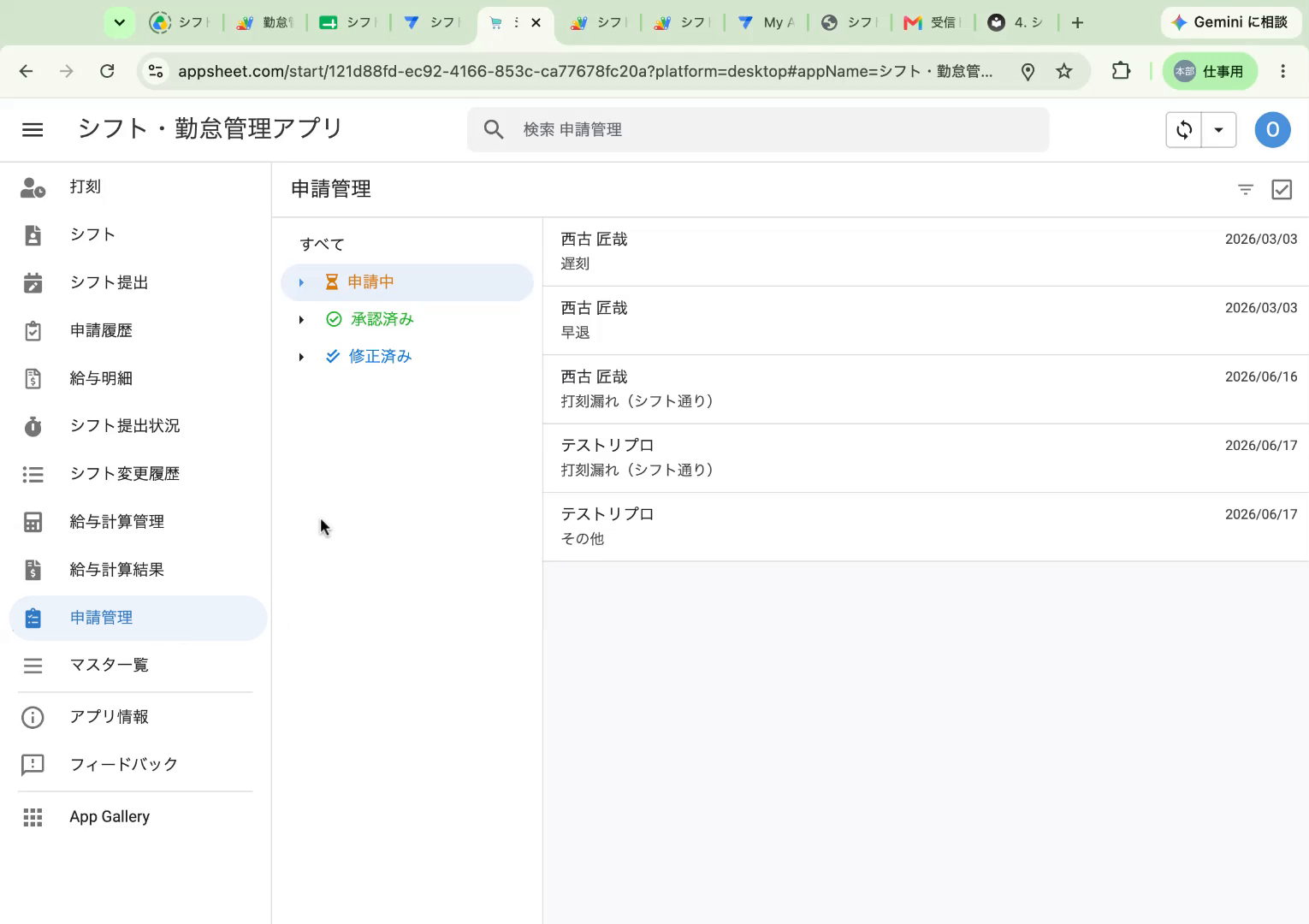
- 左側で「申請中/承認済み/修正済み」のステータス別に絞り込めます。
- 各行には「氏名」「申請の種類(遅刻・早退・打刻漏れ・その他など)」「日付」が表示されます。
- まずは「申請中」を選び、未処理の申請を処理対象として確認します。
- 補足: 店長は担当店舗に紐づく申請のみが表示されます。滞留を防ぐため、定期的に「申請中」を確認してください。
申請内容と対象シフトを確認する
この操作でできること 申請を開いて内容を確認し、実績データ(打刻時刻など)と差異がないか照合します。
対象者: 店長・本部 所要時間の目安: 約2分
操作手順
- 申請中の1件を開く
一覧から申請を1件押すと、右側に詳細が表示されます。
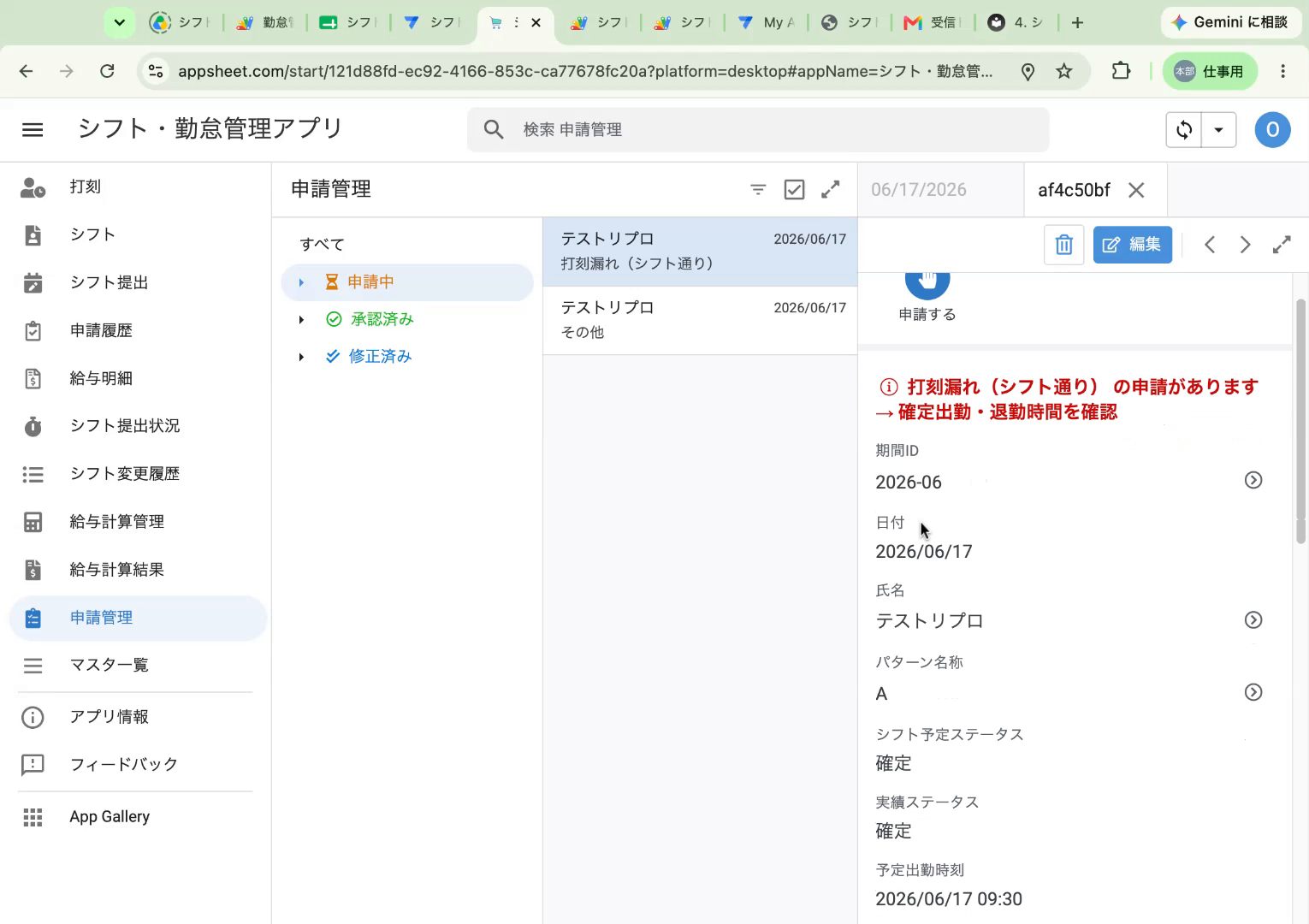
- 上部に申請の概要(例: 「打刻漏れ(シフト通り)の申請があります → 確定出勤・退勤時間を確認」)が表示されます。
-
「申請タイプ」「対象シフト(日付)」「理由」「シフト予定ステータス」「実績ステータス」などを確認します。
-
実績データと照合する 下にスクロールして、「出勤打刻」「退勤打刻」「確定出勤時間」「確定退勤時間」「休憩_分」「実働時間_分」などを確認します。
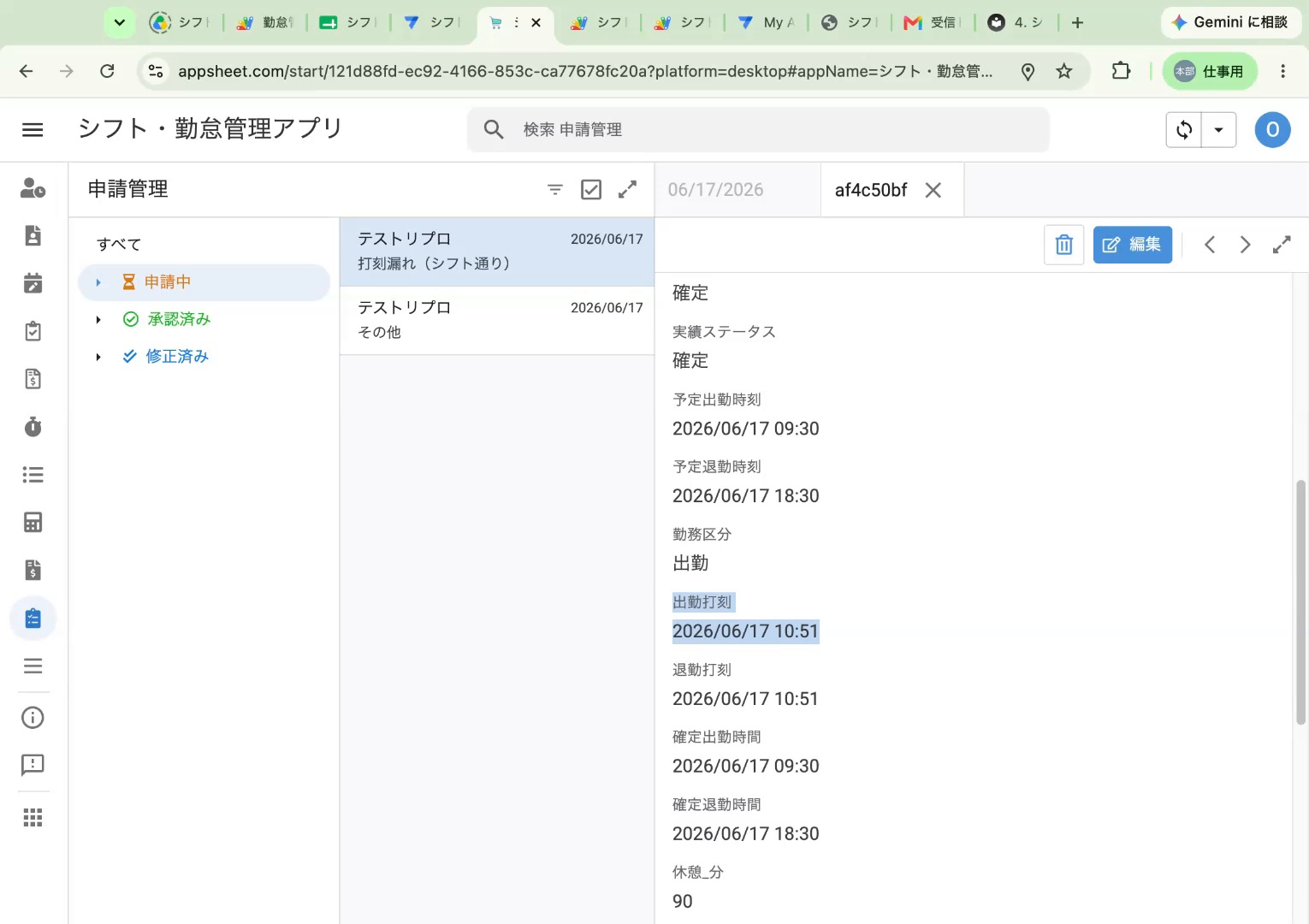
- 申請内容と打刻・実績に差異がないかを見比べます。
- 補足: 対象シフトそのものを確認・修正したいときは、次の「対象シフトを編集」から開けます。
確認する主な項目
| 項目名 | 説明 |
|---|---|
| 申請タイプ | 遅刻 / 早退 / 打刻漏れ(シフト通り)/ その他 など |
| 対象シフト(日付) | 申請の対象になっているシフトの日付 |
| 理由 | スタッフが入力した申請理由 |
| 出勤打刻 / 退勤打刻 | 実際に打刻された時刻 |
| 確定出勤時間 / 確定退勤時間 | 給与計算に使われる確定時刻 |
| 休憩_分 / 実働時間_分 | 休憩時間・実働時間(修正すると自動で再計算) |
承認・却下・修正のボタンを確認する
この操作でできること 申請に対してできる4つの操作を確認します。
対象者: 店長・本部
操作手順
- 詳細上部の4つのボタンを確認する
申請の詳細を開くと、上部に操作ボタンが並びます。
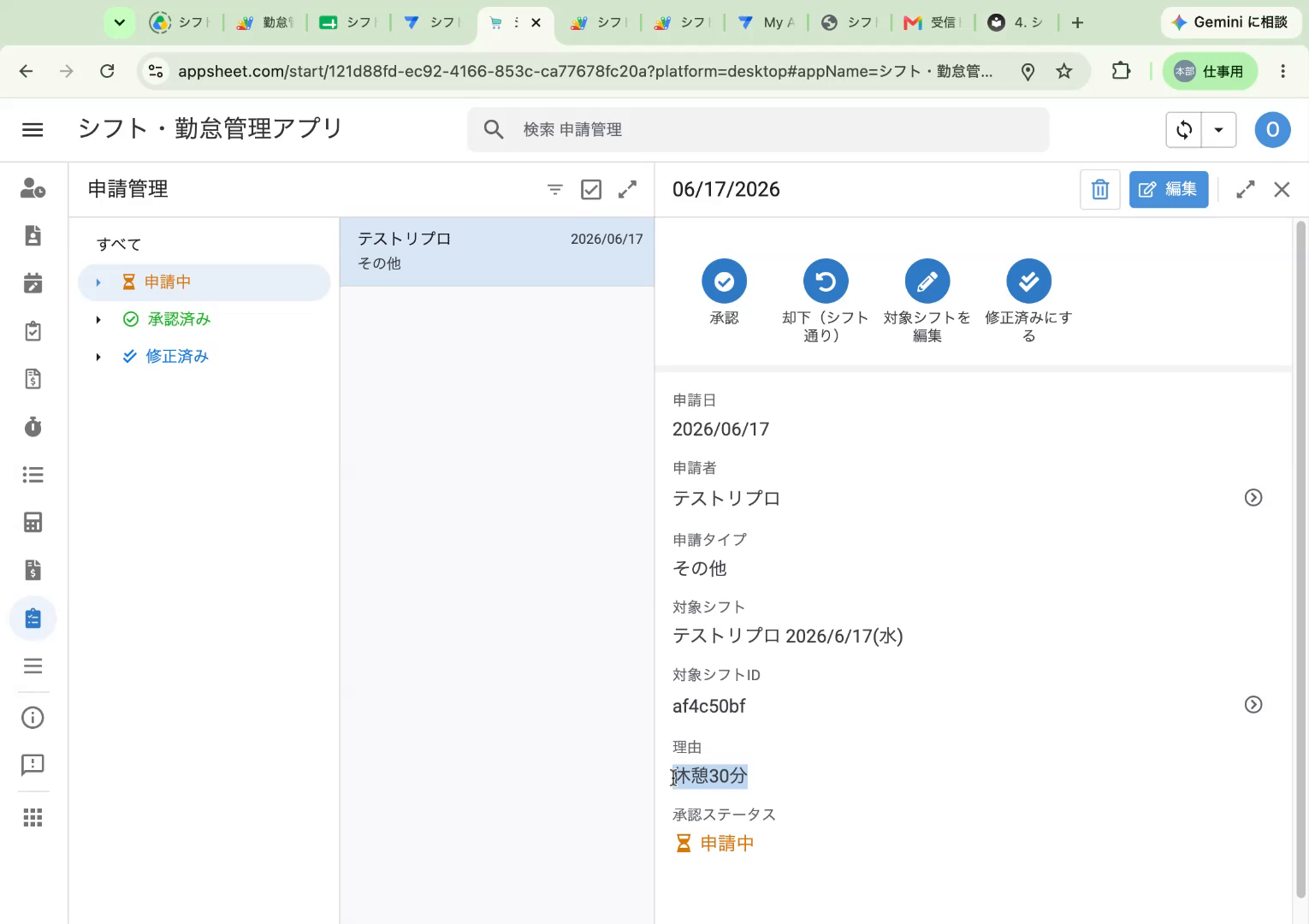
| ボタン | 使う場面 |
|---|---|
| 承認 | 内容が正しく、修正が不要なとき |
| 却下(シフト通り) | 申請を認めず、シフト通りに戻すとき(差し戻し) |
| 対象シフトを編集 | 打刻内容・休憩時間などを修正する必要があるとき |
| 修正済みにする | シフトを修正し終えて、申請を完了するとき |
問題がなければ承認する
この操作でできること 修正不要の申請を承認して完了します。
対象者: 店長・本部 所要時間の目安: 約30秒
操作手順
- 「承認」を押す
内容を確認して問題がなければ「承認」を押します。承認すると申請が完了し、「承認ステータス」が「承認済み」になります。
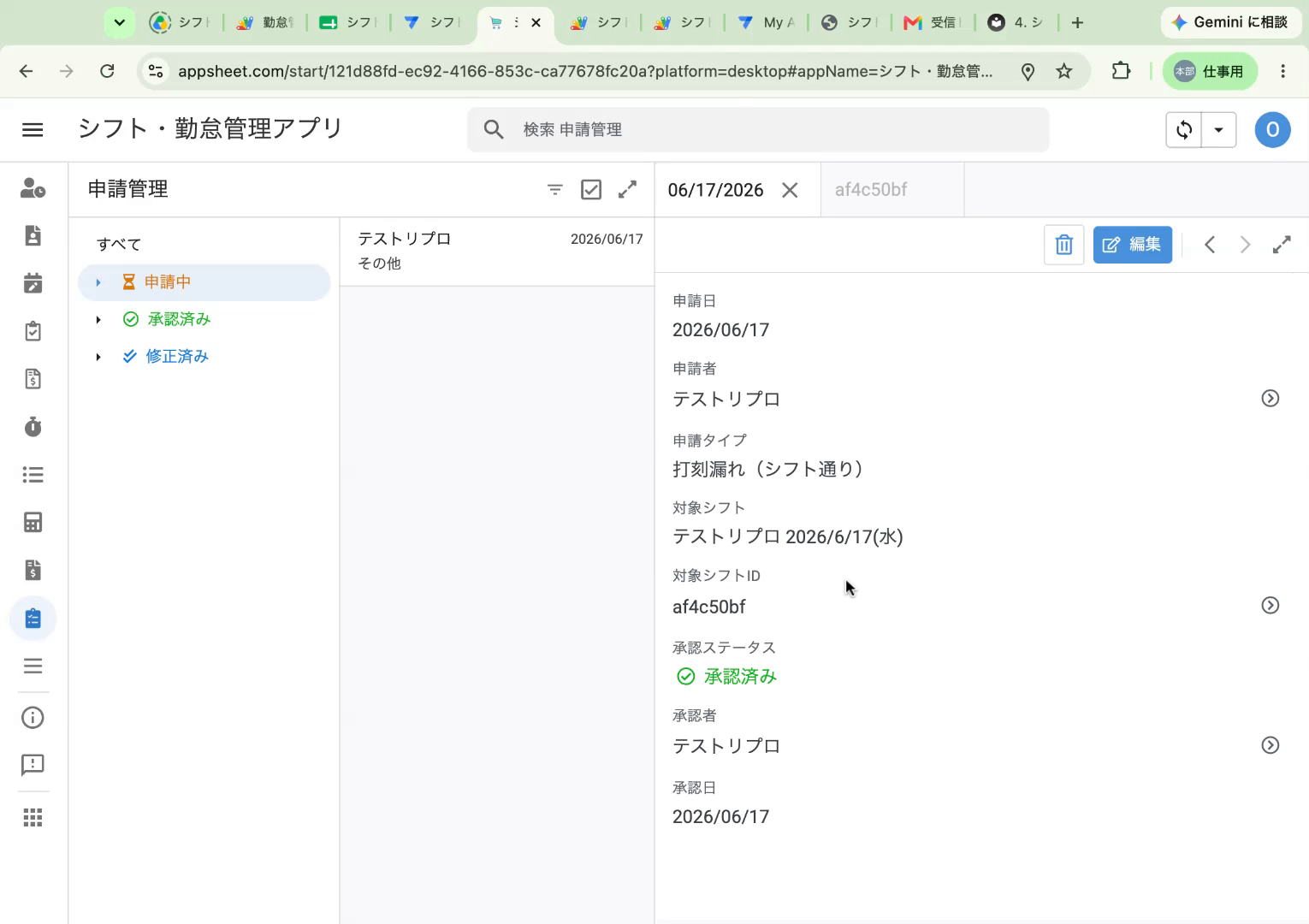
- ⚠️ 注意: 承認すると元データの実績ステータスが「確定」になります。誤承認に注意してください。
- 補足: 内容に問題がある場合は、承認せず「却下(シフト通り)」で差し戻すか、先にシフトを修正します(次項)。
修正が必要な場合: シフトを編集する
この操作でできること 打刻内容・休憩時間などを修正してから、申請を「修正済み」として完了します。
対象者: 店長・本部 所要時間の目安: 約2分
操作手順
- 「対象シフトを編集」を押して修正する
「対象シフトを編集」を押すと編集画面が開きます。必要な項目(例: 休憩_分、確定出勤・退勤時間など)を修正して「保存」を押します。
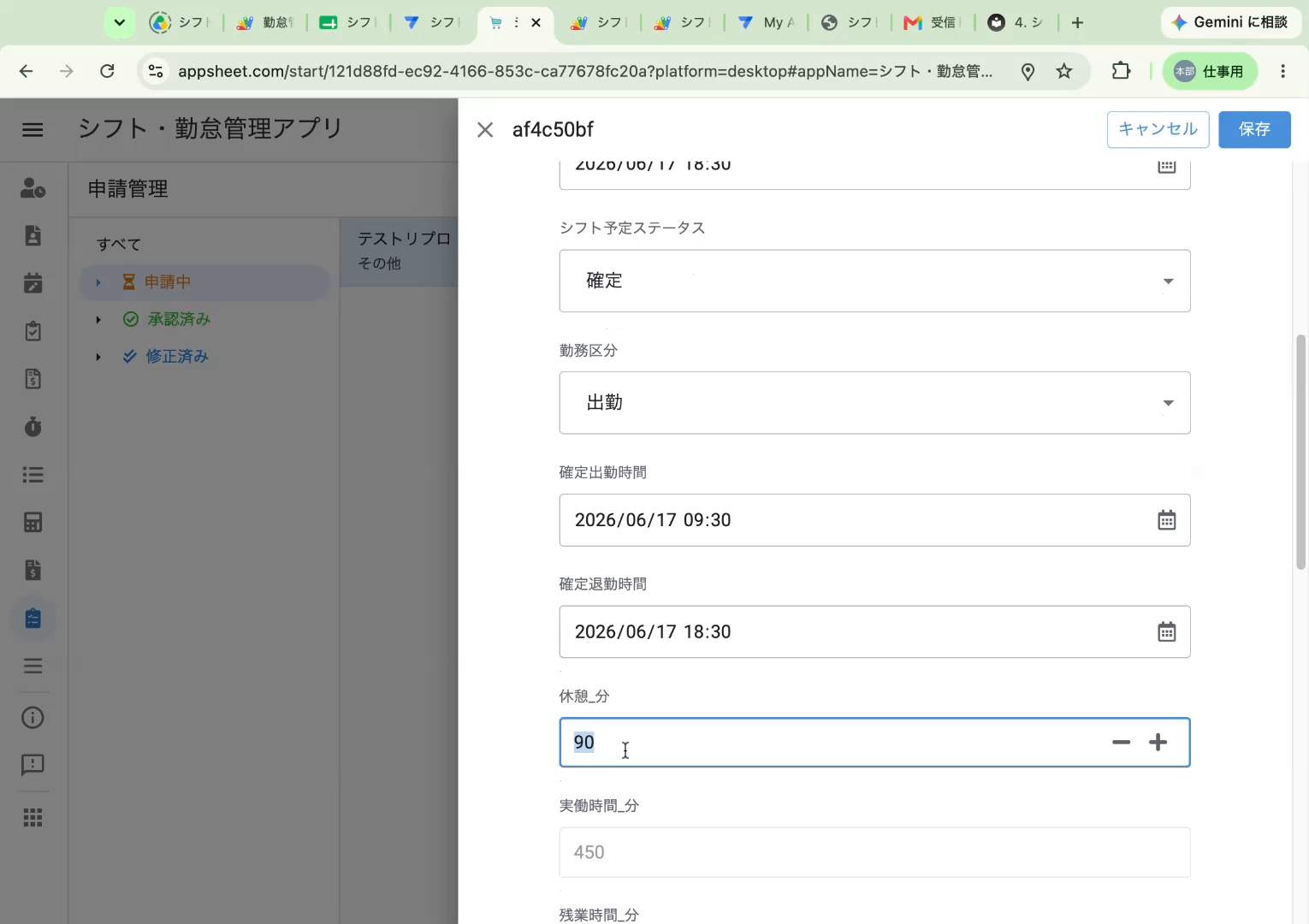
-
補足: 休憩時間などを直すと、「実働時間_分」は自動で再計算されます(例: 休憩90分→30分にすると実働時間が増える)。
-
「修正済みにする」を押して完了する 修正が終わったら、申請の詳細に戻って「修正済みにする」を押します。「承認ステータス」が「修正済み」になり、申請が完了します。
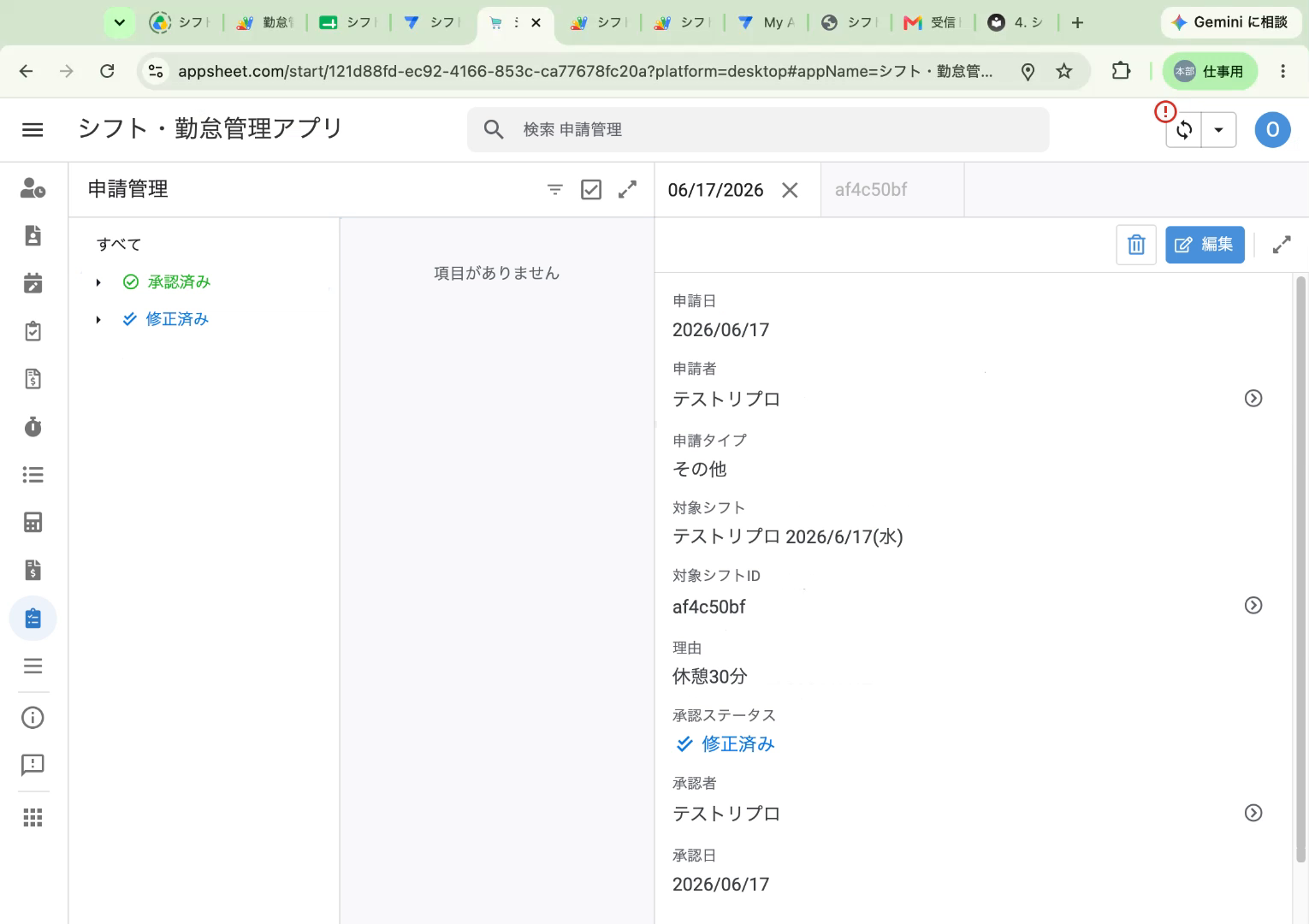
- ⚠️ 注意: 修正が完了する前に申請を完了させないでください。必ずシフトを直してから「修正済みにする」を押します。
処理後の状態を確認する
この操作でできること 処理した申請が一覧から外れ、元データに反映されたことを確認します。
対象者: 店長・本部 所要時間の目安: 約30秒
操作手順
- 「申請中」から消えたことを確認する
承認・修正済みにすると、その申請は「申請中」の一覧から外れ、「承認済み」または「修正済み」に移ります。
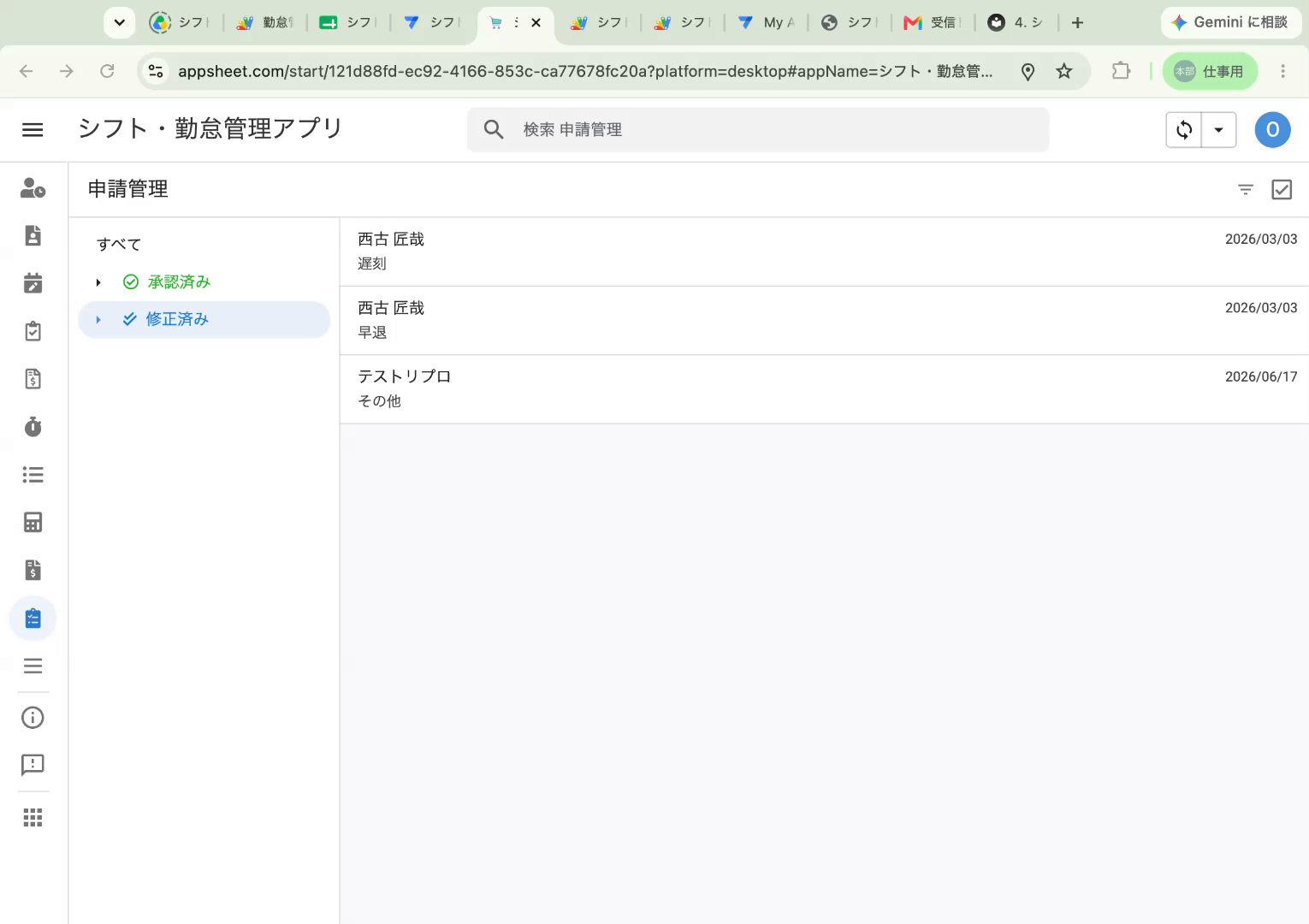
- 承認・修正済みにした申請は、元データの「実績ステータス」が「確定」になります。
- 補足: 「申請中」に未処理が残っていないか、定期的に確認してください。
よくあるエラー・困ったとき
| 症状 | 原因 | 対処 |
|---|---|---|
| 申請管理の画面が見当たらない | その役割では使えない | 申請管理は店長・本部のみ。役割を確認 |
| 他店舗の申請が見えない | 店長は担当店舗のみ表示される仕様 | 本部に対応を依頼、または担当店舗を確認 |
| 承認したが内容が間違っていた | 確認前に承認してしまった | 実績ステータスが確定済みのため、シフトを編集し直して対応(本部に相談) |
| 修正したのに実働時間が変わらない | 画面が更新されていない | 右上の同期ボタン(↻)を押す(→「0. はじめに」) |
| 修正済みにできない | シフトの保存が完了していない | 先に「対象シフトを編集」で修正・保存してから「修正済みにする」を押す |
関連する操作
- スタッフが申請を提出する操作: 「3. 出退勤の打刻・各種申請」
- シフトを作成・調整・確定する: 「4. シフトの作成・調整・確定」
- 確定後のシフト・実績を見る: 「2. シフトの閲覧」
- 共通の操作(同期・検索など): 「0. はじめに」